Не знаєте, чи потрібен вам РРО? Боїтеся штрафу, але не хочете купувати дорогий касовий апарат? Програмне РРО — це простий і доступний спосіб працювати легально, фіскалізуючи чеки без складного обладнання. У цій статті розкажемо, як користуватися ПРРО, кому він потрібен, і як уникнути типових помилок.
Що таке програмний РРО і як він працює?
Програмний РРО (ПРРО) — це програмне забезпечення для фіскалізації розрахункових операцій. Воно:
- формує фіскальні чеки;
- передає їх у ДПС;
- не потребує касового апарата чи POS-обладнання.
Порівняння:
| Параметр | Апаратний РРО | Програмний РРО |
|---|---|---|
| Обладнання | Фізична каса | Смартфон, ПК або планшет |
| Вартість | 7–15 тис. грн | Часто безкоштовно або від 0 |
| Обслуговування | Технічне обслуговування | Не потрібне |
| Інтеграція | Обмежена | CRM, облік, eCommerce |
Кому потрібно використовувати програмний РРО у 2025 році?
Програмне РРО обов’язкове для ФОПів, які:
- приймають готівку або картки;
- використовують термінали або QR-коди;
- отримують оплату через сайти (LiqPay, WayForPay);
- продають техніку або гарантійні товари;
- надають ризикові послуги (ремонт, туризм, доставка тощо).
Кому дозволено працювати без ПРРО?
| Тип ФОП | Спосіб оплати | Чи потрібен ПРРО |
|---|---|---|
| ФОП 1 група | Готівка, без перевищення ліміту | Ні |
| ФОП 2 група | IBAN-переказ | Ні |
| ФОП 2 група | Картка, QR, сайт | Так |
| ФОП 3 група | Сайт, картка, техніка | Так |
| Фрілансер | SWIFT/Payoneer/IBAN | Ні |
Як ФОПу підключити програмний РРО — покрокова інструкція
- Отримайте КЕП (електронний підпис) для податкового кабінету.
- Обирайте сервіс програмного РРО — наприклад, Торгсофт, який підходить для торгівлі, послуг і обліку.
- Зареєструйте касу у ДПС через Електронний кабінет:
- подайте форму 1-ПРРО;
- створіть касу та касира.
- Налаштуйте обраний ПРРО у програмі Торгсофт:
- введіть дані;
- протестуйте пробний чек.
- Починайте роботу — формуйте чеки, ведіть облік, закривайте зміну.
Як ФОПу видати чек через програмне РРО?
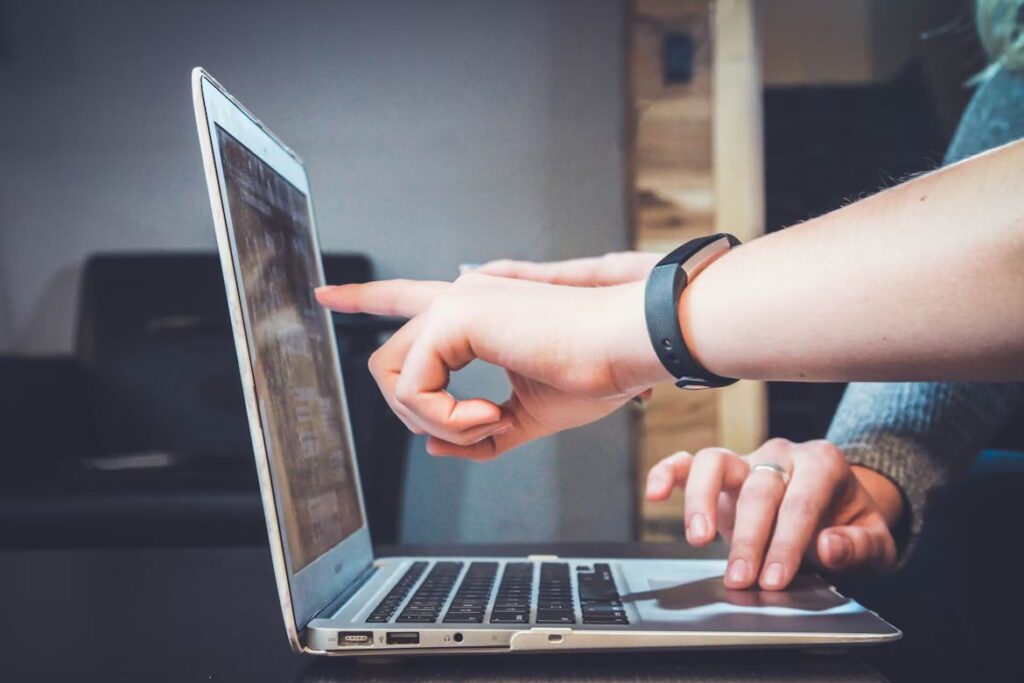
- Введіть суму оплати у застосунку або програмі.
- ПРРО сформує фіскальний чек і передасть його до ДПС.
- Надішліть чек покупцю:
- на email;
- через месенджер;
- надрукуйте через Bluetooth-принтер (за потреби).
Фіскальний чек має містити:
- назву товару/послуги;
- суму, ПІБ ФОПа;
- фіскальний номер і QR-код;
- дату й час.
Що таке Z-звіт і як його створити у ПРРО?
Z-звіт — це обов’язкове підсумкове завершення зміни. Без нього ваша каса вважається незакритою, що є порушенням.
Формування:
- у Торгсофт це 1 клік: “Завершити зміну”;
- формується щодня, навіть якщо не було продажів;
- автоматично зберігається й надсилається до ДПС.
Реальний приклад: як ФОП запустив ПРРО через Торгсофт
Підприємець, що продає одяг через Instagram і точку продажу, вирішив підключити ПРРО. Вибрав Торгсофт, бо потрібно було вести склад і фіскалізувати чеки. За 1 день:
- оформив КЕП;
- зареєстрував ПРРО у ДПС;
- налаштував облік товарів;
- почав видавати чеки клієнтам у месенджер.
Жодного термінала — лише ноутбук і принтер.
Часті помилки ФОПів при роботі з ПРРО
Щоб уникнути штрафів, не допускайте найпоширеніших помилок:
✅ Не зробили Z-звіт наприкінці дня
✅ Видавали чеки без фіскалізації
✅ Працювали без зареєстрованої каси
✅ Вказали неправильну суму чи назву товару
✅ Не перевірили передачу чека в ДПС
✅ Не налаштували резервний КЕП
Висновок: підключити ПРРО — це просто і безпечно
Програмне РРО — це не складно, не дорого і цілком під силу кожному ФОПу.
Особливо з такими рішеннями, як Торгсофт, які автоматизують облік і спрощують фіскалізацію.
Не відкладайте: зареєструйте ПРРО сьогодні, протестуйте безкоштовно — і працюйте спокійно без штрафів.