
Хто не любить яскраві та кумедні стікери в Телеграмі? Вони допомагають нам висловити емоції, розвеселити друзів та зробити спілкування живішим. А ви знали, що створити власний набір стікерів може кожен? Так-так, навіть якщо ви ніколи раніше цього не робили! Уявіть, як було б круто мати наліпки з вашим улюбленим котиком, власними жартами чи навіть з обличчями друзів. Зараз покажемо, як легко створити свій особливий набір – крок за кроком, від задуму до публікації. І не хвилюйтеся, це виявиться значно легше, ніж ви думаєте!
Що потрібно для створення стікерів?
Перш ніж ми почнемо створювати наліпки, розберемося, що нам знадобиться. Найголовніше – це, звісно, картинки для майбутніх стікерів. Телеграм досить прискіпливий до формату зображень, але не хвилюйтеся – вимоги дуже прості.
Ваші картинки мають бути розміром 100х100 пікселів – це як маленький квадратик. І дуже важливо, щоб фон був прозорим – тоді наліпки будуть мати гарний вигляд на будь-якому фоні чату. Для цього вам знадобиться зберегти файл у форматі PNG або WEBP.
Для редагування зображення можете використати будь-який зручний для вас редактор:
- Вбудований Paint на вашому комп’ютері – там є зручна кнопка “Видалити фон”.
- Безоплатний онлайн-редактор Canva (але для прозорого фону потрібна Pro-версія).
- Photoshop, якщо він у вас є.
- Photopea – це теж безоплатний онлайн-аналог Photoshop, дуже простий у використанні.
- Будь-який інший графічний редактор, з яким ви вже знайомі.
Головне завдання – змінити розмір картинки на 100х100 пікселів та зробити фон прозорим. З цим впорається навіть новачок!
Як підготувати зображення у Paint
Для тих, хто вирішив використовувати Paint, ось детальна інструкція з підготовки зображення:
Відкриваємо наше зображення в Paint. Для цього просто перетягніть файл у вікно програми або через меню “Файл” > “Відкрити”.
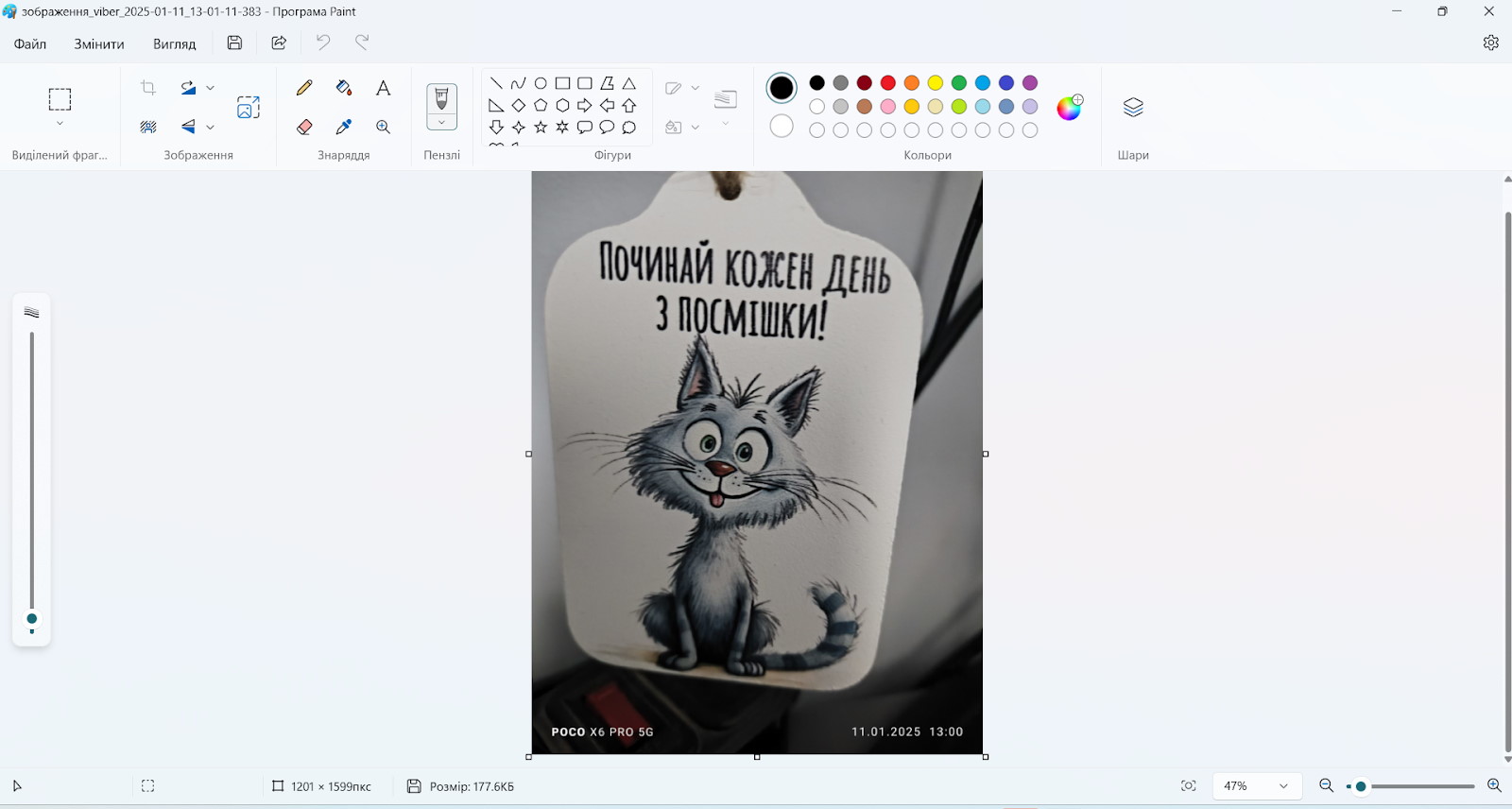
Знаходимо у верхній панелі інструментів, зліва, кнопку “Видалити фон” і натискаємо її. Фон автоматично стане прозорим.

Тепер натискаємо кнопку “Змінити розмір” – це значок із малюнком та стрілочками там же зверху зліва.
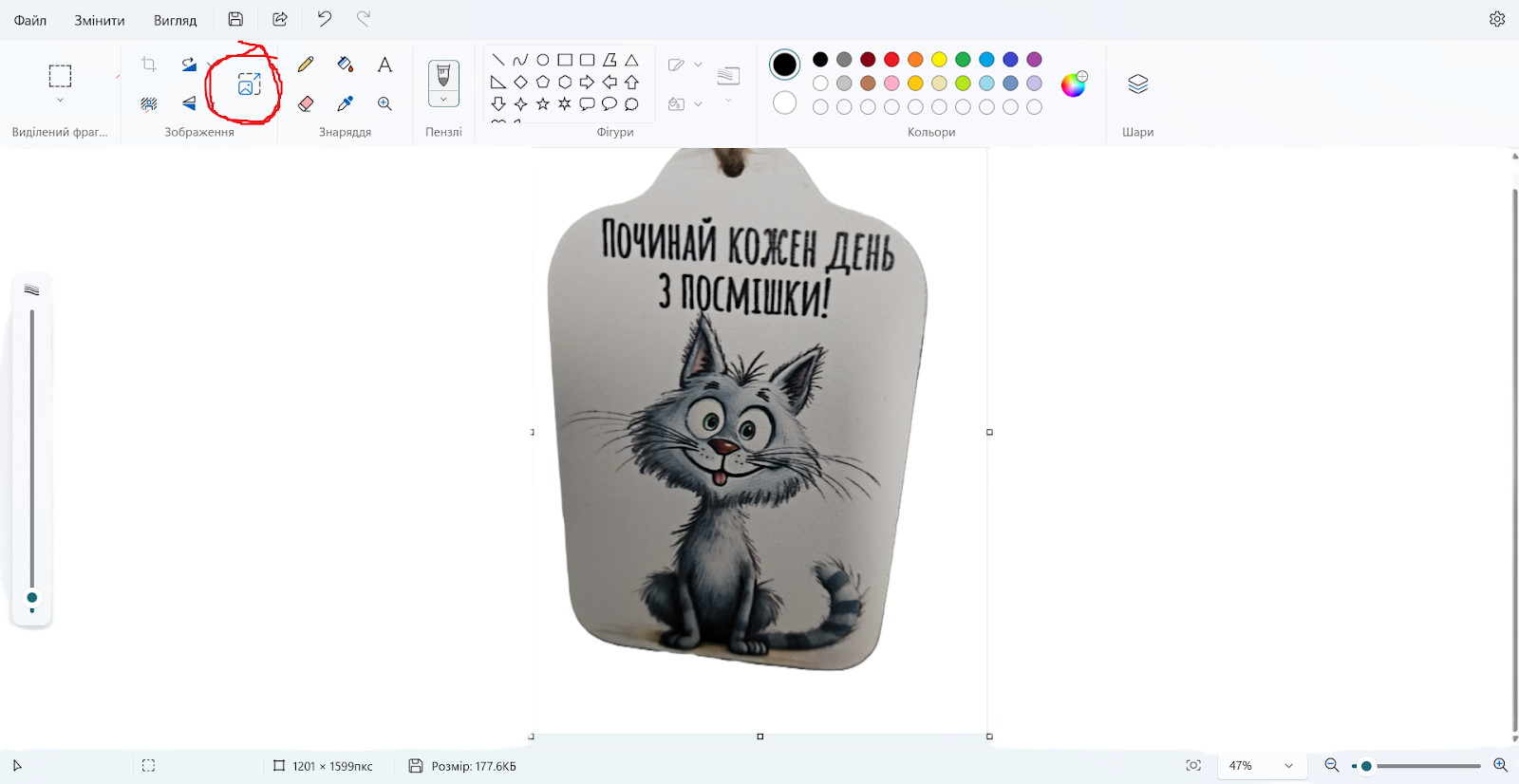
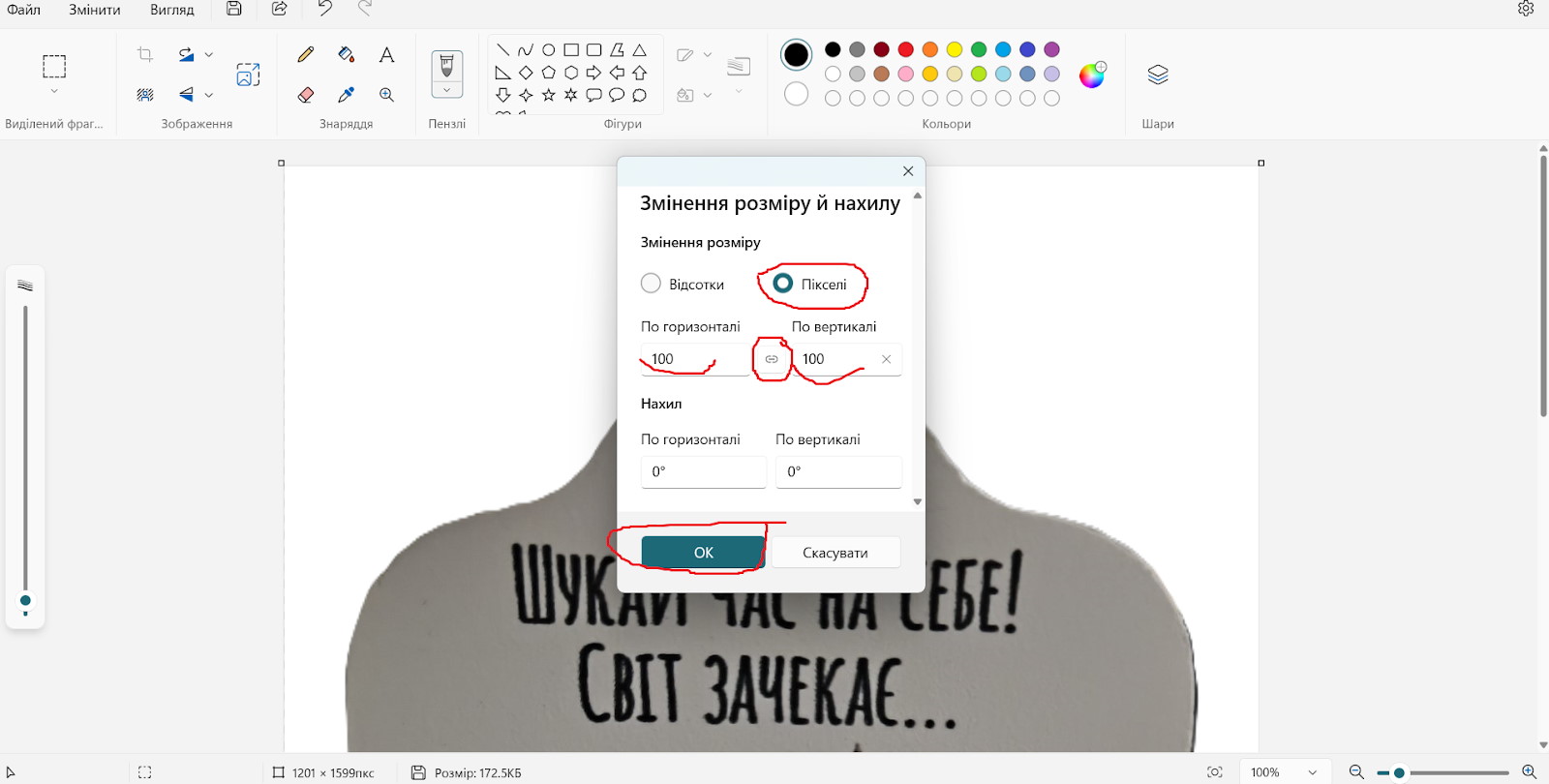
У вікні, що з’явилося, обираємо “Пікселі” та обов’язково знімаємо галочку “Зберегти пропорції” між полями введення цифр.
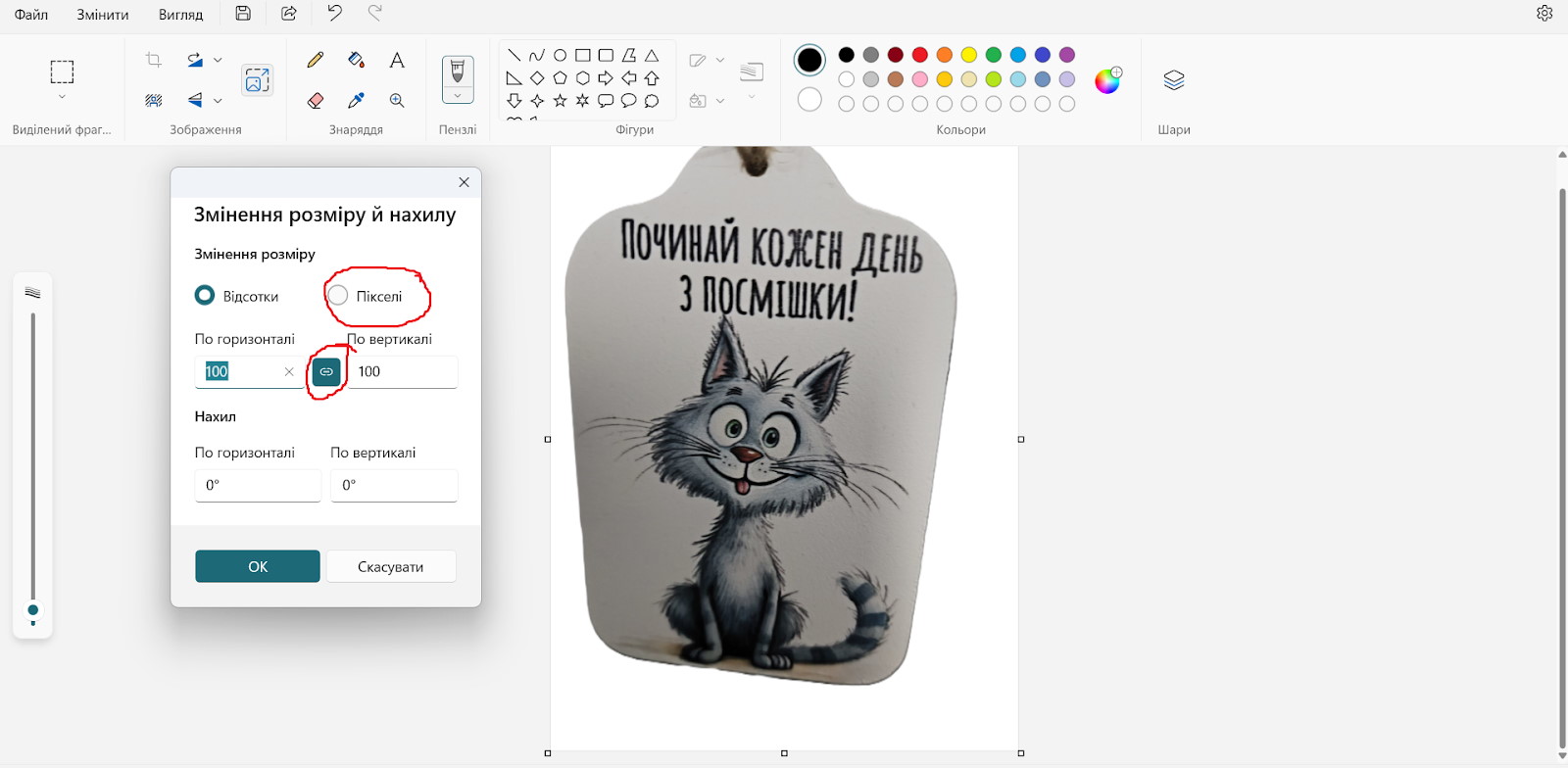
Вводимо в обидва поля значення “100” і натискаємо “OK”.
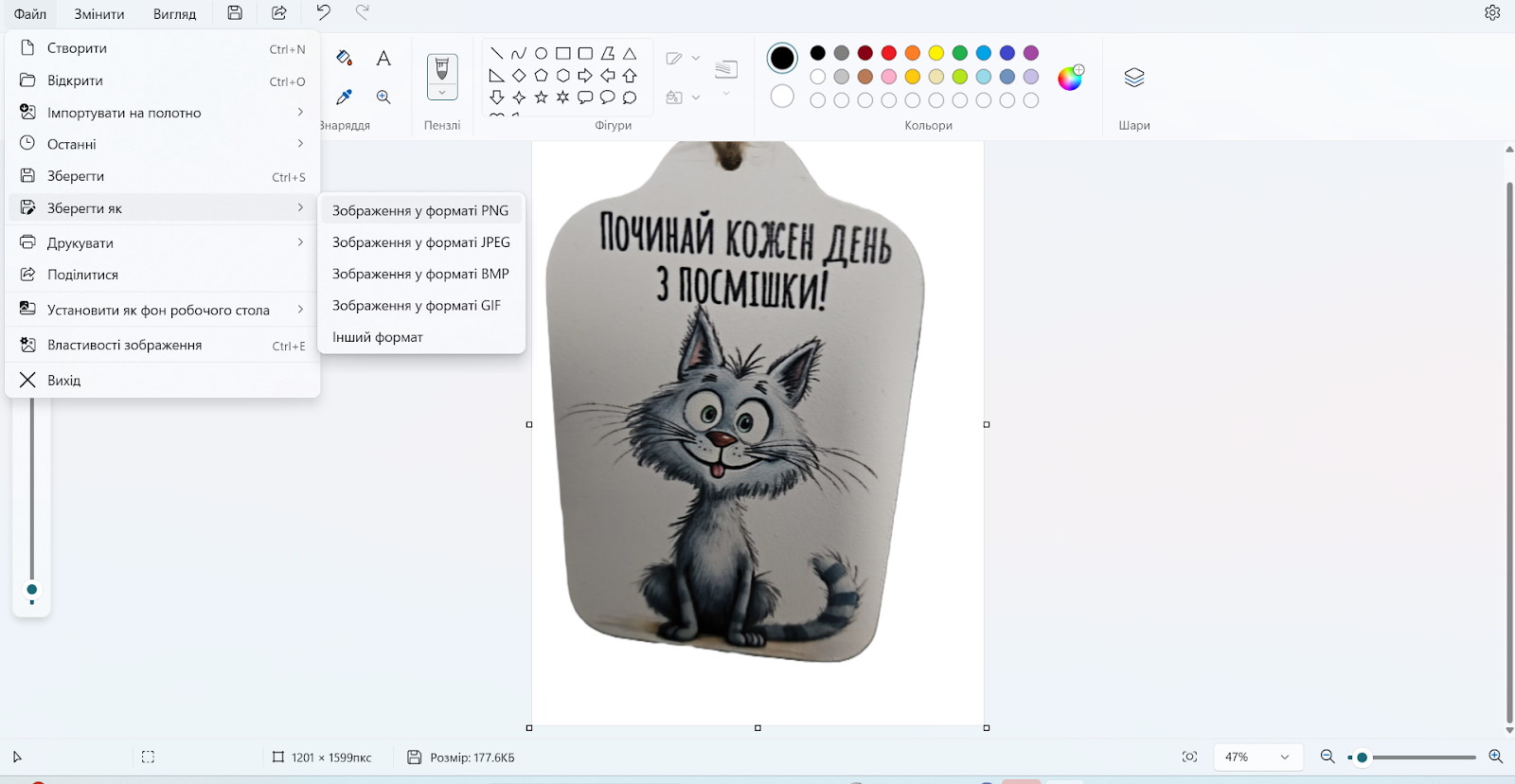
Останній крок – зберігаємо файл. Натискаємо “Файл” > “Зберегти як”, обираємо формат PNG та місце збереження.
Готово! Тепер ваше зображення повністю відповідає вимогам Телеграма й готове стати стікером.
А тепер беремося до справи!
Для створення стікерів у Телеграмі існує багато різних ботів та програм. Всі вони працюють за схожим принципом, але найнадійніший спосіб – це використання офіційного бота @Stickers. Розберемо, як створити свій набір саме через нього.
Відкрийте Телеграм і в пошуку введіть @Stickers. Важливо: переконайтеся, що біля назви бота є блакитний значок з галочкою – це підтверджує, що бот офіційний і використовувати його безпечно.
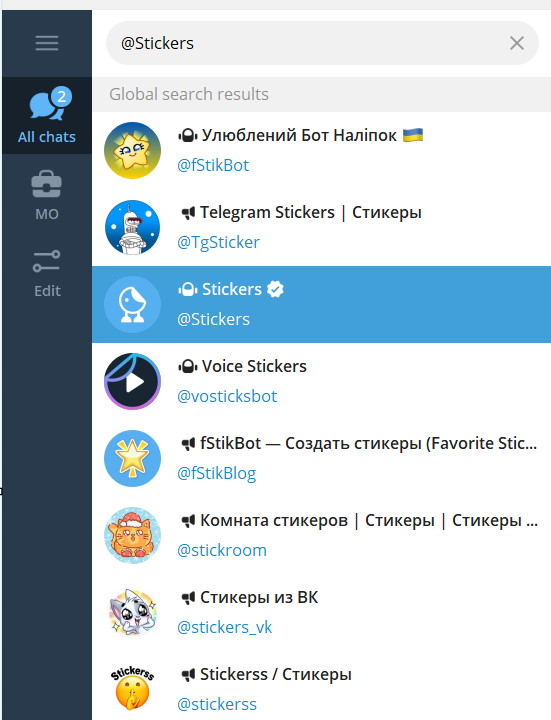
Після того як ми знайшли офіційного бота @Stickers, потрібно розпочати з ним роботу. Спочатку надсилаємо команду /start.
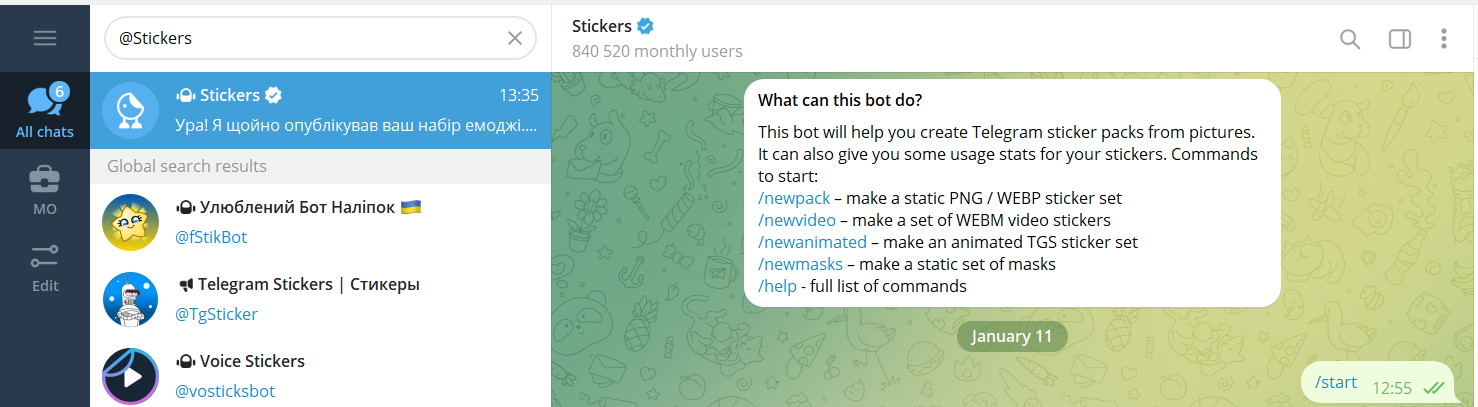
У відповідь бот привітається та надішле список всіх доступних команд. Як бачимо, бот вміє створювати різні види стікерів: звичайні статичні, анімовані, відеостікери та навіть маски. Ми розглянемо створення звичайних статичних стікерів – для цього використовується команда /newemojipack.
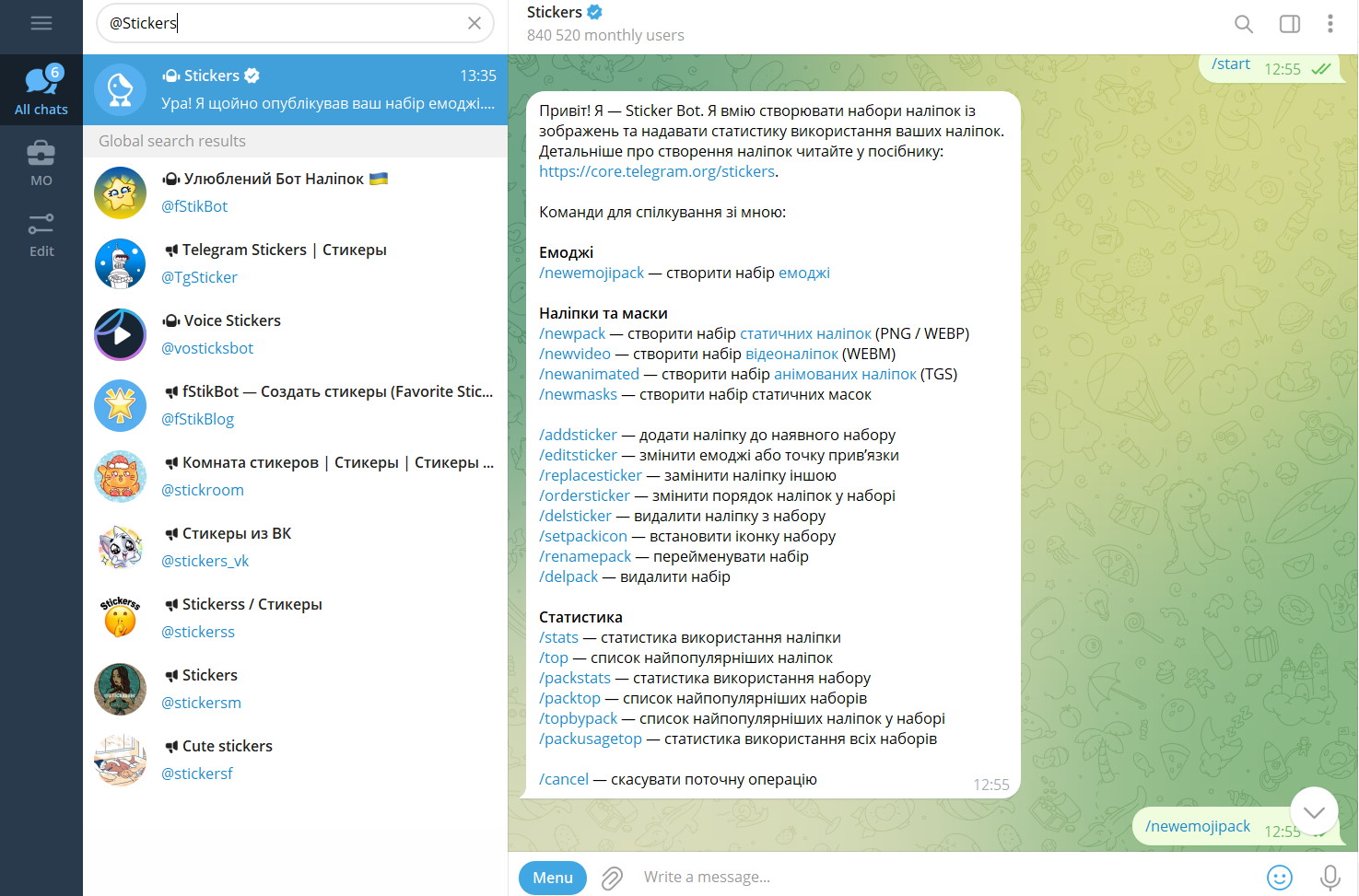
Тепер бот запропонує нам обрати тип стікерів. Є три варіанти:
- анімовані (з рухомою анімацією);
- відео (короткі відеофрагменти);
- статичні (звичайні нерухомі картинки).
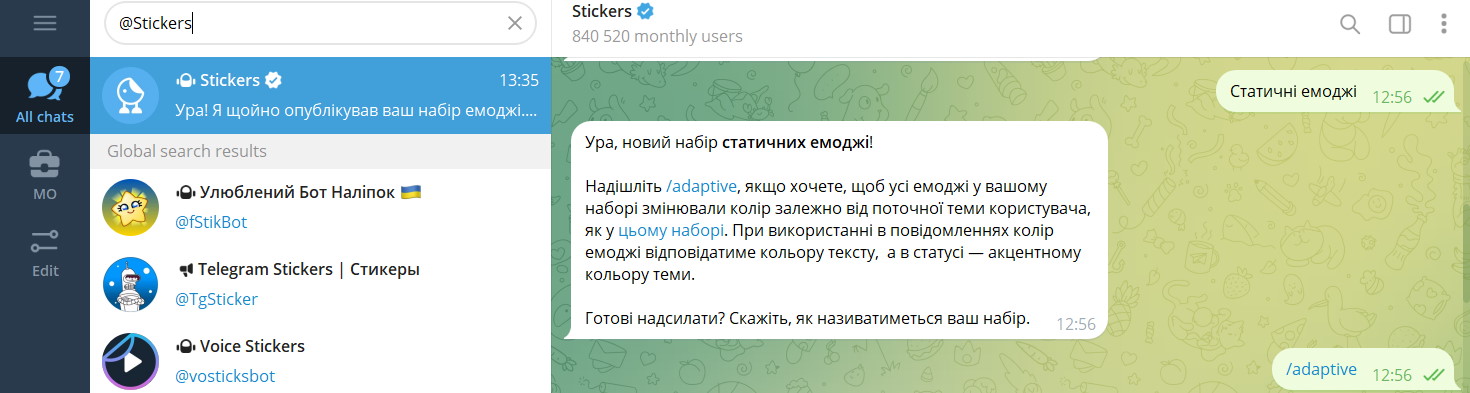
Оскільки ми підготували звичайне зображення, обираємо “Статичні” для створення простого набору наліпок. Можна просто скопіювати це слово і відправити в повідомленні.

Після цього бот пропонує нам опцію /adaptive – це означає, що стікери можуть автоматично підлаштовувати свій колір під тему оформлення Телеграму користувача. Теж просто скопіюйте /adaptive і відправте. Але цю команду можна й пропустити.
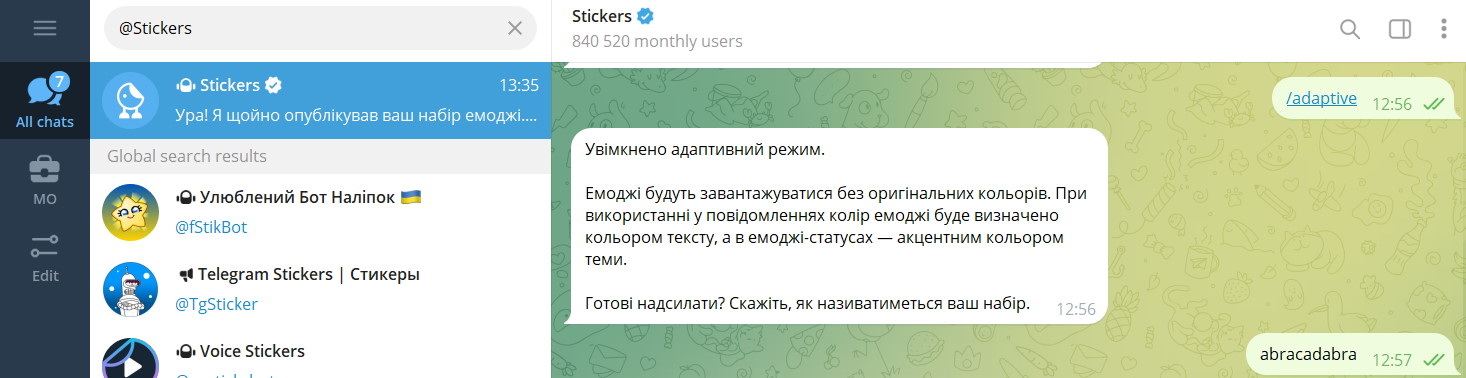
Тепер потрібно придумати назву для нашого набору. Важливо: назва має бути написана латиницею (англійськими літерами) і бути короткою. Наприклад:
- catsmile;
- happy;
- funny.
У нашому прикладі це abracadabra. Просто напишіть обрану назву і надішліть її боту.
Тепер бот просить надіслати наше зображення для стікера. Тут важливо пам’ятати, що надсилаємо підготовлений файл у форматі PNG.
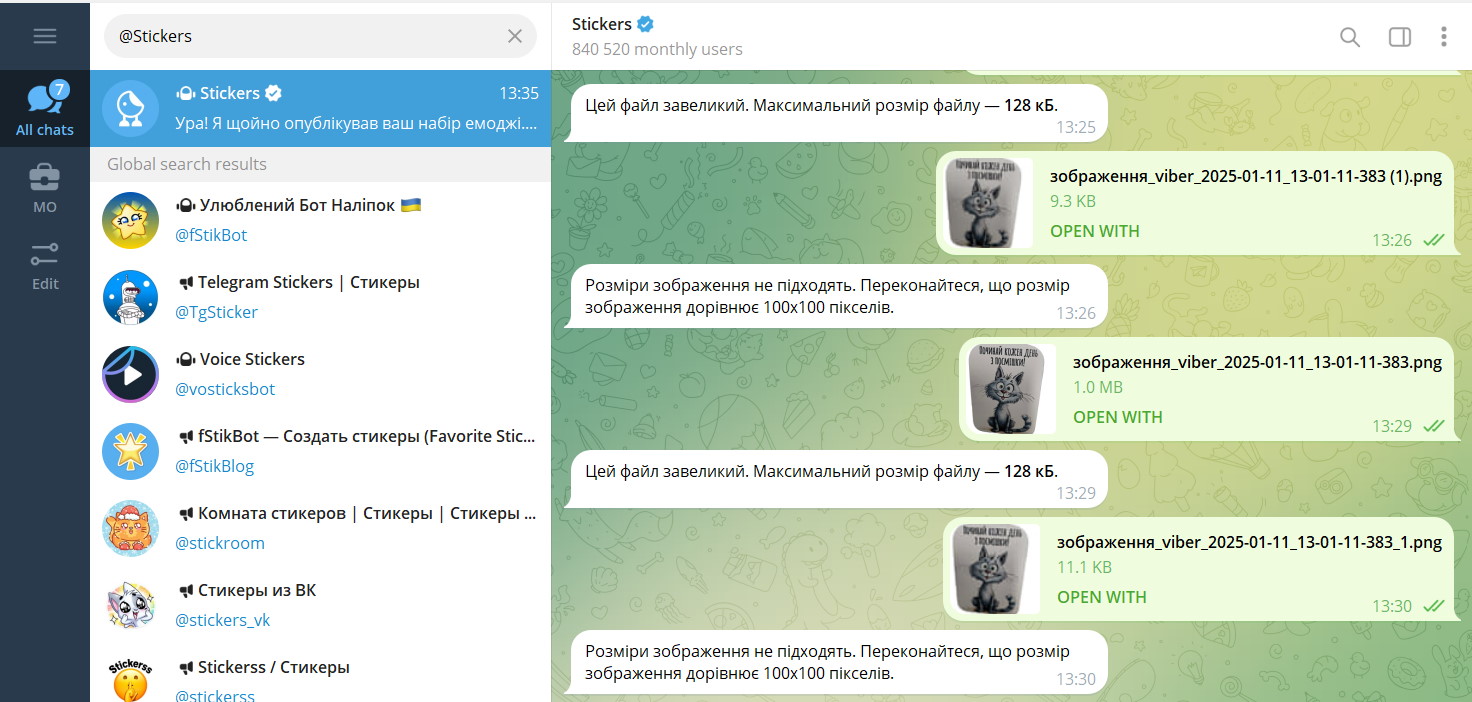
На цьому етапі будьте уважні! Не можна просто надіслати фото чи перетягнути зображення в чат – бот такий формат не прийме. Але не хвилюйтеся, якщо раптом помилитесь – бот одразу підкаже, що не так:
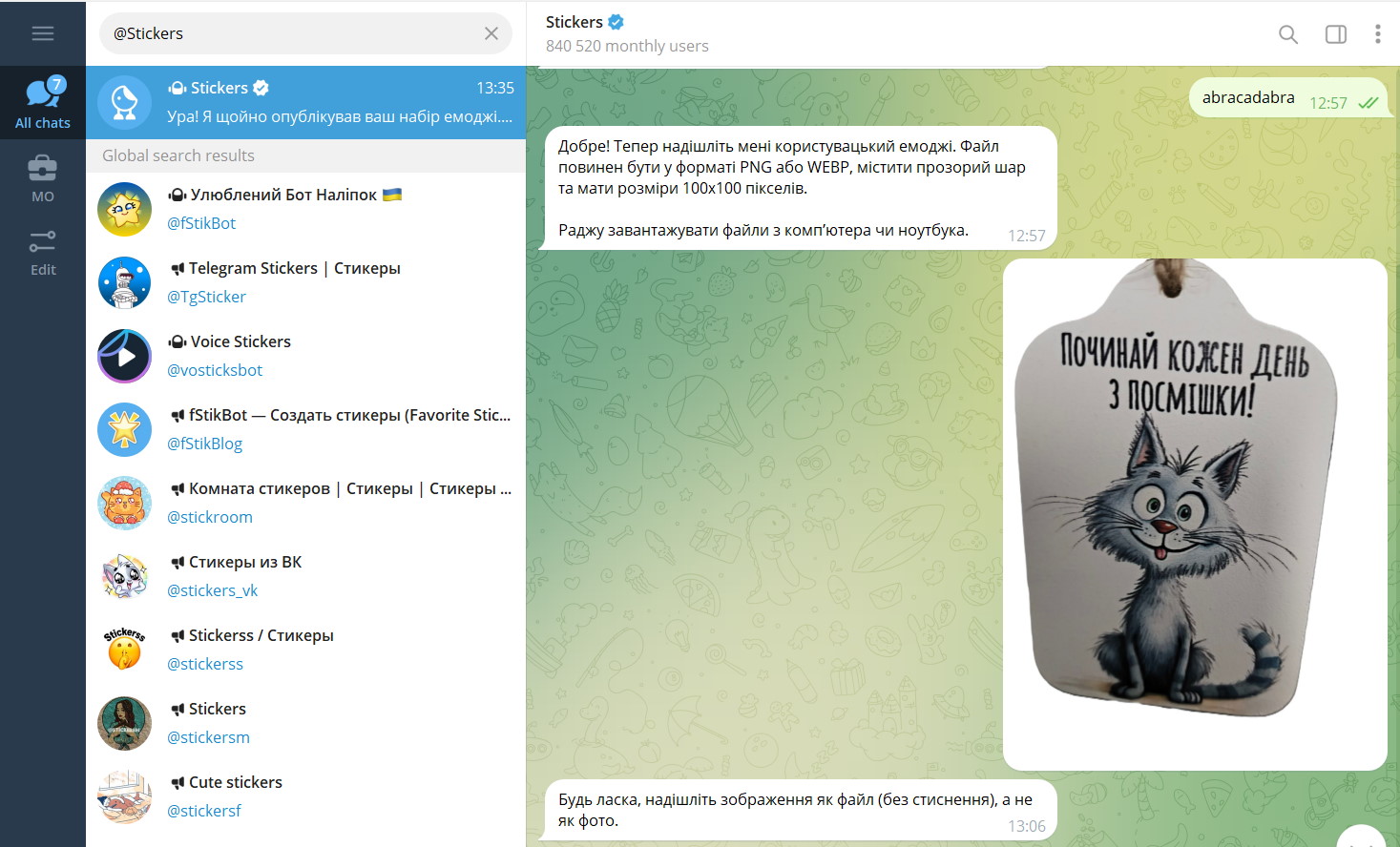
Також якщо розмір файлу не відповідатиме вимогам (100х100 пікселів) або не буде прозорого фону – бот теж про це повідомить. Це дуже зручно, адже ви одразу будете знати, що потрібно виправити.
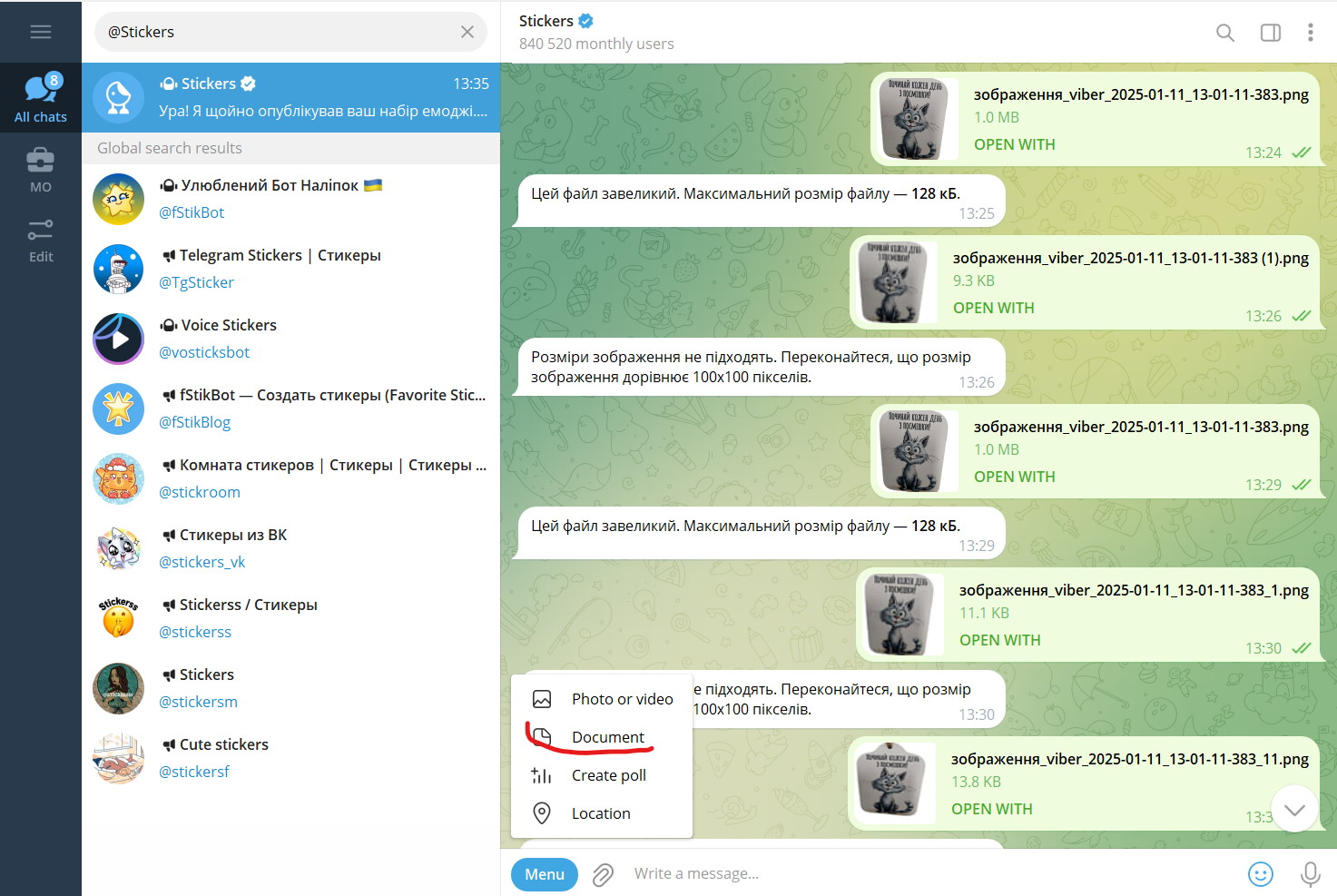
Щоб правильно надіслати файл:
- наведіть курсор на скріпк в лівому нижньому кутку чату (вона поруч з кнопкою меню);
- у меню, що з’явиться, оберіть “Document” або “File”;
- знайдіть на комп’ютері ваш підготовлений PNG-файл і додайте його.
Тепер бот прийме файл і ми зможемо перейти до наступного кроку!
Якщо файл відповідає всім вимогам, бот підтвердить його прийняття повідомленням:
“Дякую!
Тепер надішліть мені емодзі для заміни, що відповідає користувацькому емодзі.
Можна вказати декілька, однак раджу не більше двох.”
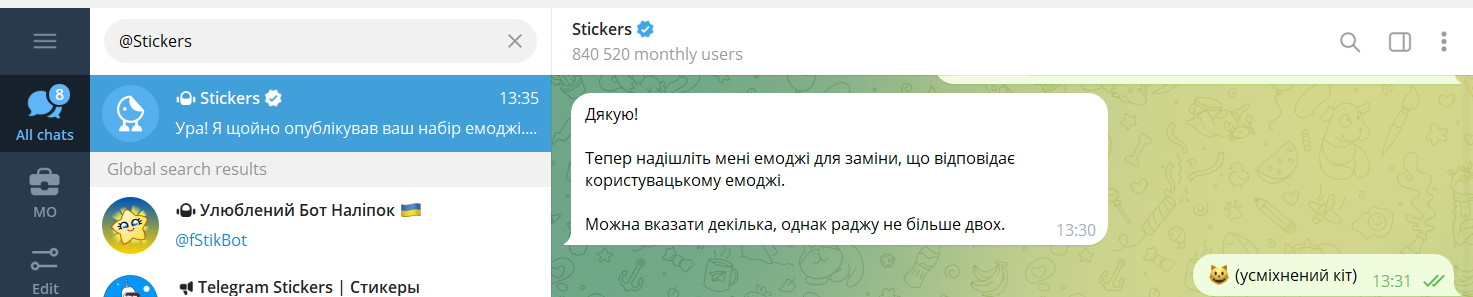
Це означає, що ваш файл успішно завантажено, і тепер потрібно підібрати емодзі (смайлик), який найкраще описує ваш стікер.
Порада: справді краще обмежитись одним-двома емодзі, щоб потім було зручніше використовувати.
Чудово! Ваш перший стікер в телеграм успішно створено.
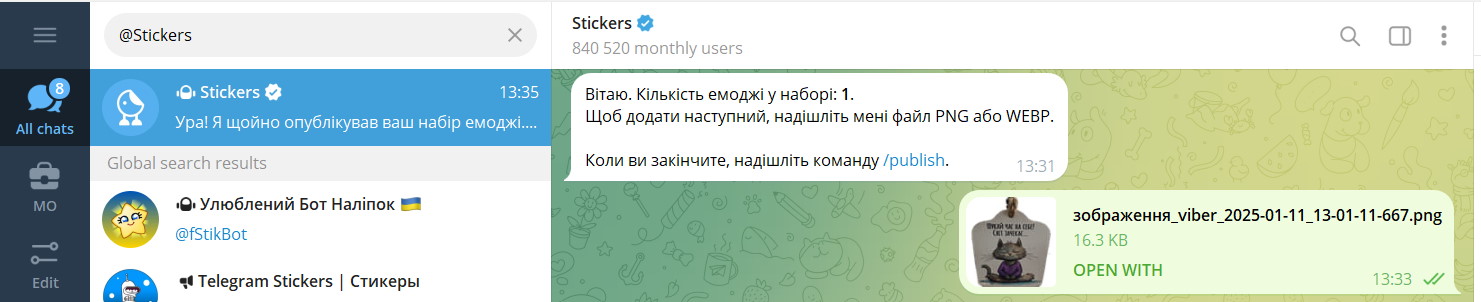
Тепер у вас є два варіанти:
- Додати ще кілька стікерів до набору. Просто надішліть наступний файл так же, як і перший. Потім знову оберіть для нього відповідний емодзі. І так можна повторювати скільки захочете.
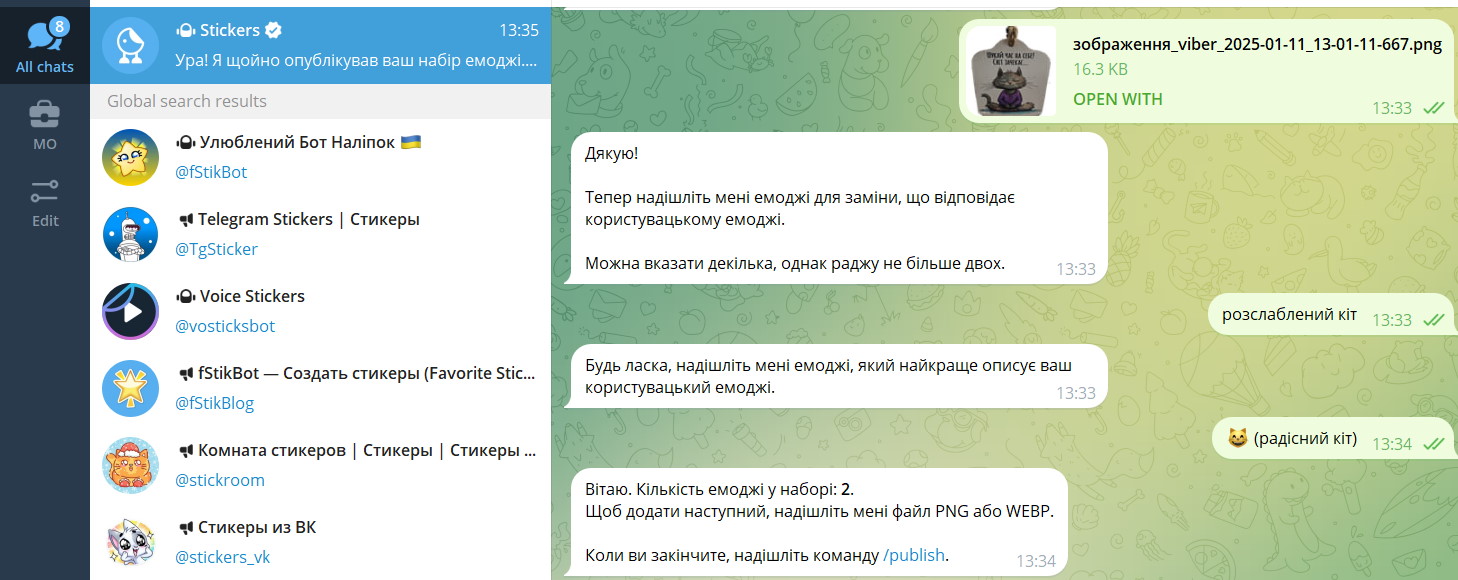
- Завершити створення набору. Коли додасте всі бажані наліпки. Надішліть команду /publish.
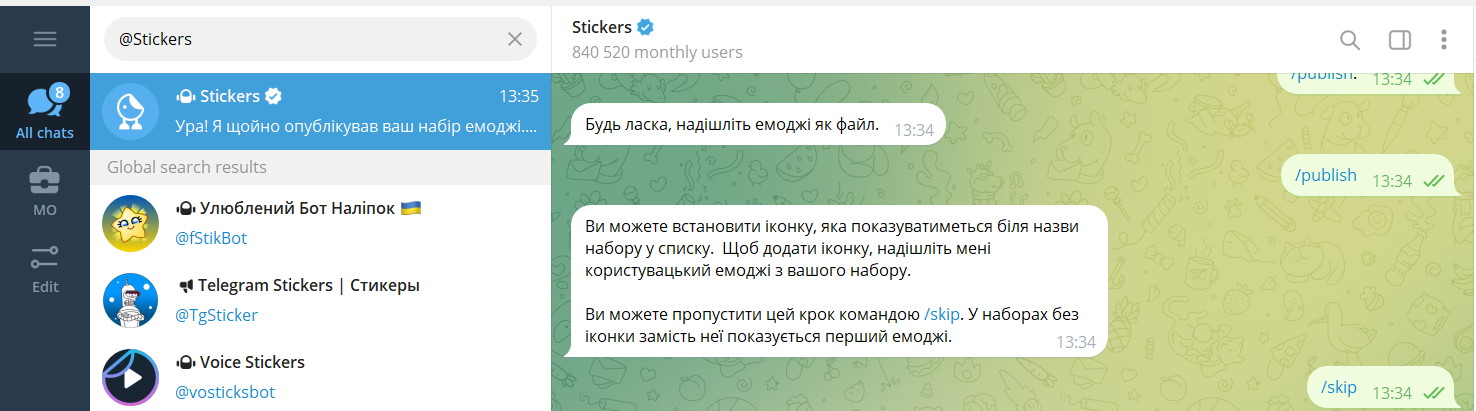
Після команди /publish бот запропонує вам налаштувати іконку для вашого набору. Це те зображення, яке буде показуватись біля назви набору в списку. Ви можете надіслати один зі стікерів вашого набору як іконку або пропустити цей крок командою /skip (тоді першим буде показуватись перший емодзі з набору).
Далі бот попросить придумати коротку назву для посилання на ваш стікерпак. Це посилання ви зможете надсилати друзям. Наприклад: positivcat, catsmileua, happyemoji. Якщо обрана вами назва вже зайнята, бот повідомить про це і попросить вибрати іншу.
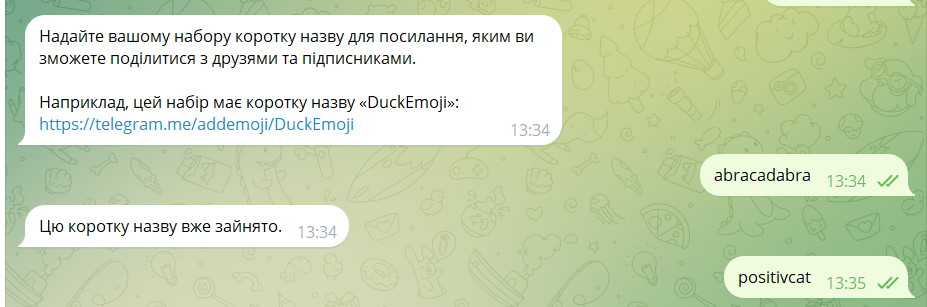
Коли ви оберете вільну назву, бот надішле вам посилання на ваш опублікований набір стікерів!
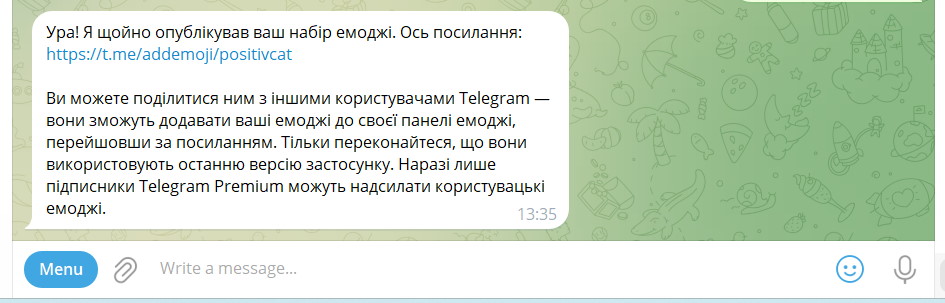
Тепер ви можете ділитися цим посиланням з друзями, і вони зможуть додати ваші стікери до своєї панелі емодзі. Зверніть увагу: створювати та пересилати такі наліпки може будь-який користувач Телеграму, але переглядати та використовувати їх зможуть лише власники Telegram Premium.
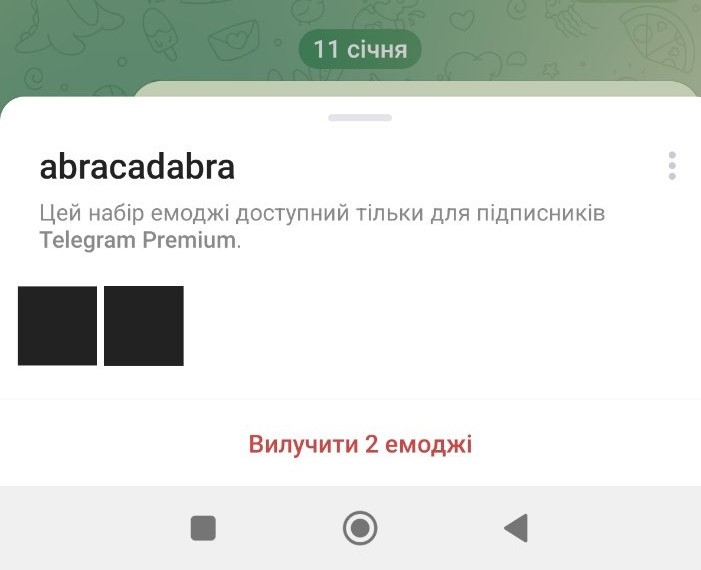
Ось і все! Тепер ви знаєте, як створити власний набір стікерів у Телеграмі. Це не складно, правда? Експериментуйте, створюйте щось особливе та діліться своєю творчістю з друзями. Хто знає, можливо саме ваші стануть улюбленими в чатах ваших друзів!
Питання та рішення
Скільки стікерів можна додати в один набір?
До 200. Але краще почати з 10-15 штук, а потім за потреби додати ще.
Як видалити стікер, який мені не подобається?
Просто напишіть боту команду /delsticker і виберіть той, який хочете видалити. А якщо хочете видалити весь набір – використайте команду /delpack.
Чи можна використати фото з інтернету для стікера?
Можна, але краще використовувати свої картинки або ті, що не захищені авторським правом.
Що робити, якщо бот не відповідає?
Просто напишіть /cancel і почніть спочатку. Зазвичай це усуває проблему.