Уявіть: ви чекаєте замовлені меблі або будматеріали десь у сільській місцевості й намагаєтесь пояснити водієві, як до вас доїхати. “Ось там, де маленький магазинчик зліва, проїдьте трохи далі. Потім буде поворот направо, але вам не туди. Їдьте ще метрів сто…” – звучить знайомо? А ще буває, що самі шукаємо нове місце: орендували будинок на відпочинок або їдемо вперше до когось у гості – і от ходимо по вулицях, як детективи, вишукуючи потрібну хату.
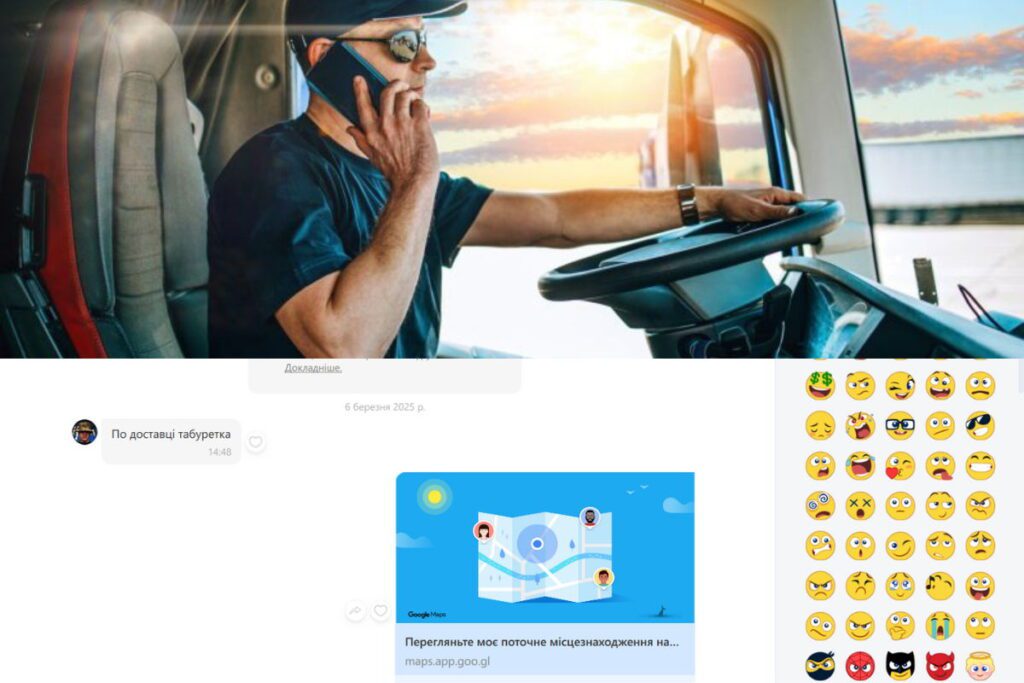
Проводити “по телефону” чи питати у перехожих – уже вчорашній день. Сьогодні є простіший варіант: “Я зараз скину вам геолокацію – і ви все знайдете”. Але що саме скинути, куди натиснути, як поділитися правильно – не завжди зрозуміло одразу. Тому все пояснимо: як це зробити на будь-якому телефоні й через будь-який месенджер. Швидко, просто й без плутанини.
Що таке геолокація – і як вона працює
Геолокація – це, простими словами, точка на карті, де ви зараз перебуваєте. Ваш телефон “знає”, де ви є, бо підключений до супутників, мобільних веж або Wi-Fi. І завдяки цьому ви можете показати своє місце розташування іншій людині – просто надіславши координати.
І це зовсім не складно, не “якась там технічна штука”. Насправді ви користуєтесь геолокацією щодня, навіть не помічаючи: коли замовляєте таксі, шукаєте кафе поблизу, перевіряєте прогноз погоди чи будуєте маршрут у Google Maps.
Усе це працює завдяки одній маленькій функції – визначенню місця розташування. А якщо ви хочете поділитися цим місцем із кимось – наприклад, з другом, кур’єром або родичем – вам достатньо кількох натискань. І далі вже не потрібно ніяких “перших поворотів праворуч після третього куща”.
Як скинути геолокацію з телефону на телефон
Добре, з теорією розібралися. Тепер переходимо до практики. Уявімо: ви стоїте десь і хочете надіслати людині свою геолокацію. Телефон у вас є, інтернет є, питання – що саме натискати?
Все залежить від того, який у вас смартфон – Android чи iPhone. Далі – покроково, без зайвих слів.
Якщо у вас Android:
- Відкрийте Google Maps (Карти Google).
- Натисніть на синю крапку, яка показує ваше місце.
- У меню оберіть “Поділитися місцем розташування” або “Надіслати моє розташування”.
- Виберіть, через що надіслати – Telegram, Viber, SMS, або хоч у нотатки скопіювати.
- Надішліть. Людина отримає посилання – клацне, і побачить вас на карті.
Якщо хочете, щоб хтось бачив ваше місце в реальному часі (наприклад, поки ви йдете до нього), оберіть “Поділитися місцем у реальному часі” – тоді людина зможе вас відстежувати прямо на карті.
Якщо у вас iPhone (iOS):
- Відкрийте додаток Карти або Повідомлення.
- У “Повідомленнях” відкрийте чат з людиною і натисніть на контакт зверху.
- Оберіть “Поділитися геопозицією” або “Надіслати мою поточну геопозицію”.
- Готово! Людина отримає вашу точку на карті – можна натиснути та прокласти маршрут.
Також можна скористатися додатком Find My (Знайти) – просто додайте потрібну людину в контакти, оберіть, на який час хочете поділитись геопозицією: на 1 годину, на день або без обмежень (доки самі не вимкнете).
І все – без складних налаштувань, без карт і компасів. Ви просто натискаєте, надсилаєте – і людина вас знаходить.
Як надіслати геолокацію в Google Maps
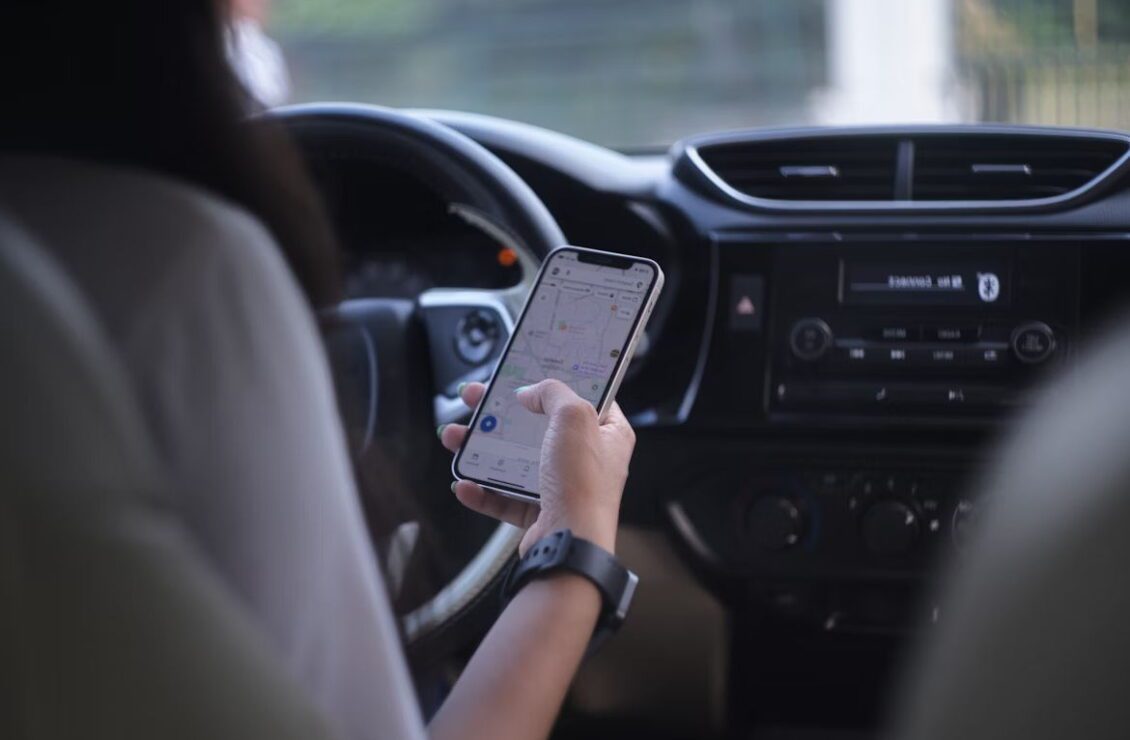
Один із найпростіших способів поділитись місцем, де ви є – це через Google Карти. Ви можете показати людині, де саме ви зараз, і навіть дати їй можливість стежити за вашим переміщенням у реальному часі.
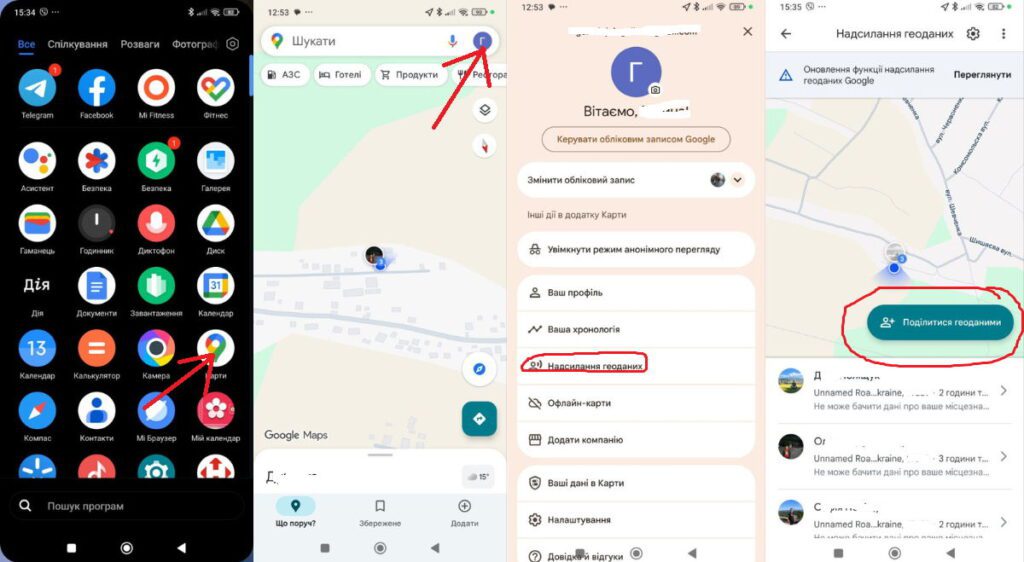
Для Android:
- Відкрийте додаток Google Карти.
- Переконайтесь, що ви увійшли у свій Google-акаунт, якщо вийшли з облікового запису, не страшно просто авторизуйтеся знову.
- Натисніть на піктограму профілю вгорі праворуч.
- Оберіть “Надсилання геоданих” / Location sharing.
- Натисніть “Поділитися геоданими”.
- Виберіть, на скільки часу хочете ділитися геолокацією (наприклад, 1 година, до вимкнення вручну).
- Оберіть, кому надіслати лінк та як – наприклад, через Gmail, Viber, Telegram або інший месенджер.
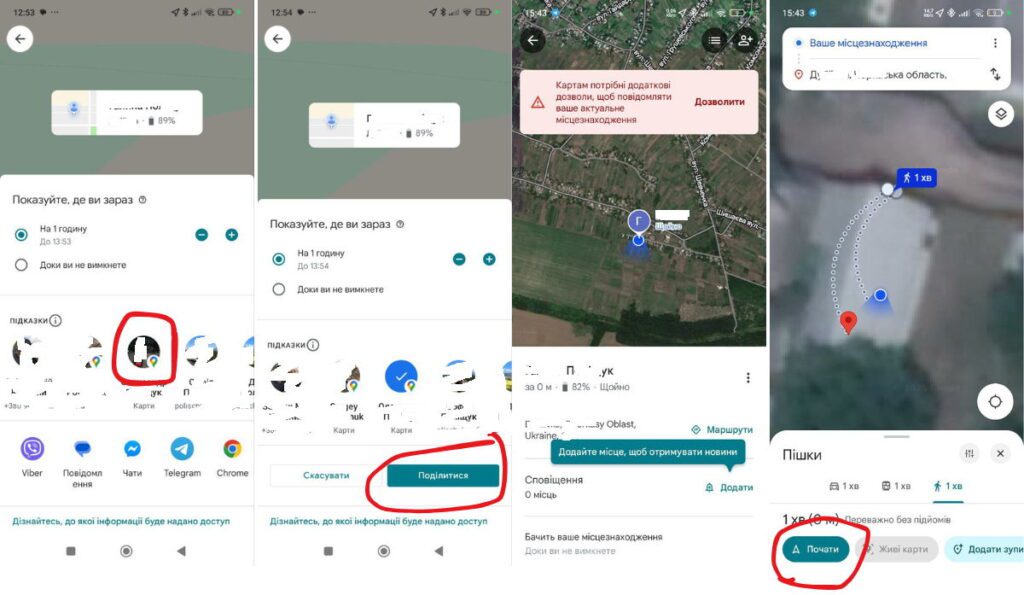
Перш ніж надсилати свою геолокацію, переконайтесь, що на телефоні увімкнене місцезнаходження (GPS). А ще – що в того, кому ви надсилаєте, є інтернет і він зможе відкрити посилання. Інакше ваша “точка на карті” просто не з’явиться.
Для iPhone:
- Відкрийте додаток Google Maps.
- Переконайтесь, що геолокація увімкнена:
- Налаштування > Конфіденційність > Служби геолокації > Google Maps → “Під час використання програми”.
- В додатку натисніть на піктограму профілю → Передача геоданих.
- Виберіть “Поділитися”, встановіть тривалість обміну, виберіть контакт – і надсилайте.
Якщо ділитесь геолокацією в такий спосіб, тоді варто знати, що інша людина побачить на карті, де саме ви зараз знаходитесь. Також знатиме ваше ім’я, фото з Google-акаунта, рівень заряду батареї та зможе отримувати сповіщення про ваші пересування (наприклад, коли ви наближаєтесь чи вже прибули).
Якщо потім захочете зупинити доступ – зайдіть у Google Maps, натисніть на свій профіль, відкрийте “Передача геоданих”, знайдіть потрібну людину й натисніть “Зупинити” або “Припинити доступ”. Готово.
Як скинути геолокацію у Viber
Viber – один із найпопулярніших месенджерів, і поділитися місцем тут дуже просто. Але важливо: перед цим переконайтесь, що Viber має доступ до геолокації у налаштуваннях телефона.
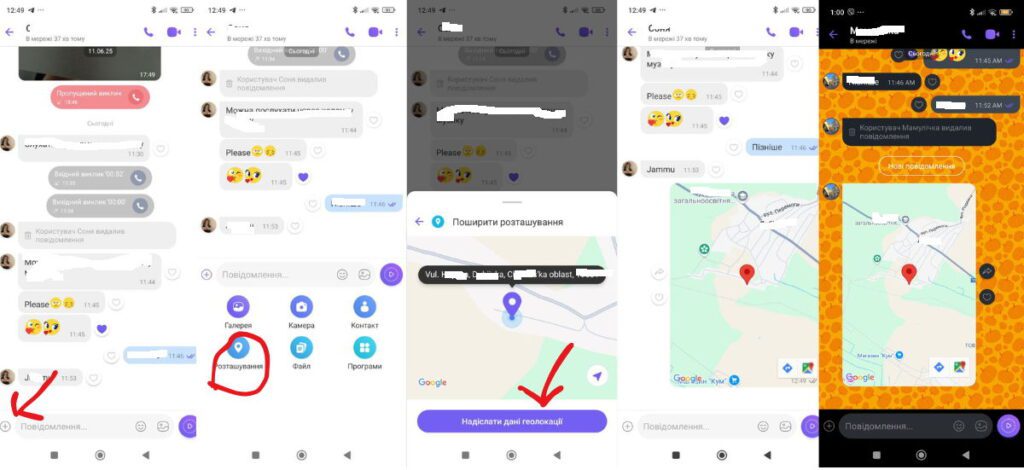
Для Android:
- Відкрийте чат із людиною, якій хочете надіслати геолокацію.
- Натисніть на значок “Плюс” (прикріпити файл) біля поля де набираєте текст.
- Оберіть “Розташування” (Location).
- Якщо з’явиться запит, дайте дозвіл на доступ до геолокації.
- Дочекайтесь, поки визначиться ваше місце – і натисніть “Надіслати дані геолокації”.
Отримувач зможе клікнути й у нього відкриється гугл карта і він зможе до вас дістатися по реальному маршруту.
Для iPhone:
- Відкрийте потрібний чат у Viber.
- Натисніть на іконку плюса “+” ліворуч у полі введення.
- Оберіть “Надіслати місцезнаходження”.
- Якщо додаток запитає доступ до геолокації – дозвольте.
- Підтвердьте надсилання геопозиції.
Якщо ви не бачите пункту “Надіслати місцезнаходження”, перевірте в налаштуваннях телефона, чи увімкнені служби геолокації для Viber. Без цього функція просто не з’явиться. Або ж не поспішайте та уважно читайте підказки.
Як скинути геолокацію у Telegram
Тут і кумедні стікери, і голосові чати, і канали на будь-який смак, і навіть можливість створити власного бота чи ті ж стікери. Але є ще одна зручна “плюшка” – можливість легко поділитися своїм місцем розташуванням. І так, можна просто надіслати, де ви зараз – або навіть дозволити людині стежити за вами в реальному часі, якщо ви, наприклад, десь їдете чи шукаєте один одного в натовпі. Ось як це працює.
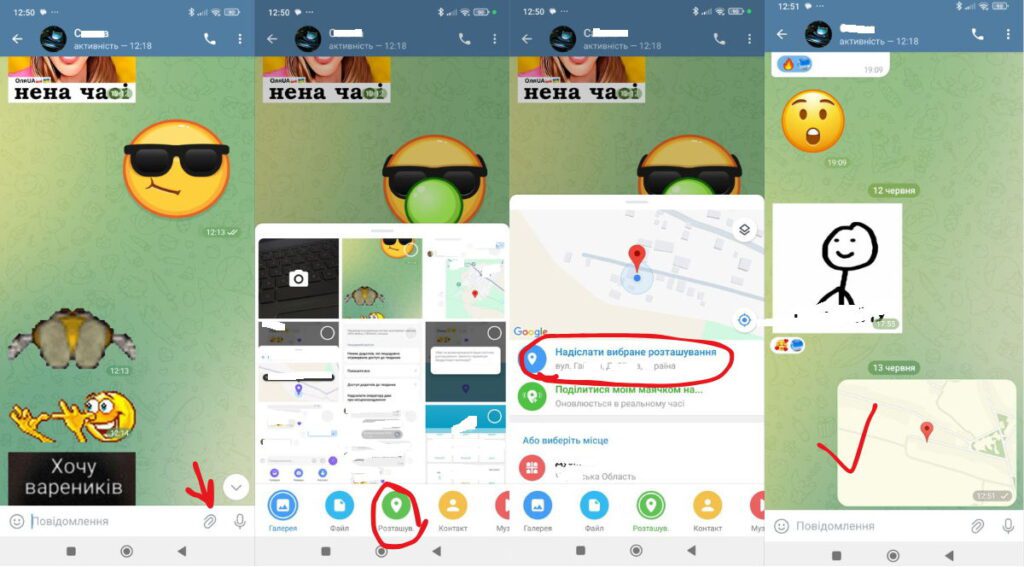
Одноразова геолокація:
- Відкрийте чат із людиною чи групою.
- Натисніть на скріпку (або + залежно від пристрою).
- Оберіть “Розташування” / Location.
- Якщо Telegram запитає дозвіл – дозволяйте.
- Натисніть “Надіслати вибране розташування” – і все!
Це точка на карті, де ви перебуваєте зараз, але вона не оновлюється згодом.
Живе місцезнаходження (Live location):
- Ідеально, якщо ви кудись їдете, й людина має стежити, як ви рухаєтесь.
- У тому ж меню “Розташування”, оберіть “Поділитися моїм маячком”.
- Оберіть, на скільки часу ділитися: 15 хв, 1 год, 8 год.
- Натисніть “Поділитися”.
На іншому боці – людина бачитиме, як ви рухаєтесь на мапі. Якщо ви десь загубитесь – це дуже зручно.
Щоб вимкнути “живе” місцезнаходження:
Зайдіть у той самий чат → натисніть на зображення карти → натисніть “Вимкнути маячок” → Готово.
Порада: Telegram працює без прив’язки до Google-акаунтів, тому все ще простіше. Головне – не забувайте вмикати геолокацію в телефоні.
Як надіслати геолокацію за допомогою SMS або месенджера
Іноді потрібно просто надіслати геолокацію без зайвих додатків – наприклад, якщо у людини немає Telegram чи Viber, або вона користується кнопковим телефоном. У такому разі вам на допомогу – звичайна SMS чи будь-який інший месенджер (наприклад, Facebook Messenger, Instagram тощо).
Через SMS (на Android)
Цей варіант зручний, коли у людини немає месенджерів або інтернету працює нестабільно. Або ж телефон розряджений і ось ось вимкнеться і немає можливості довго завантажувати карти чи додатки. Ви просто надсилаєте SMS із посиланням на карту, і вона бачить, де ви є. Швидко й заряд батареї економно використовується.
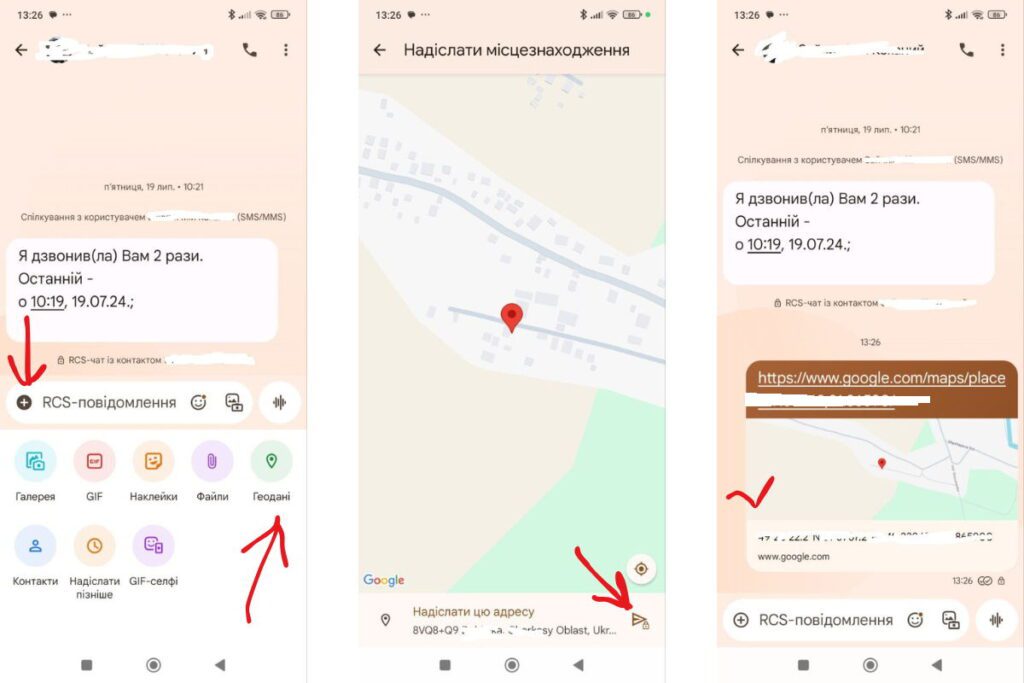
Кроки:
- Відкрийте контакт, якому хочете написати SMS.
- Біля поля для тексту натисніть “+” чи скріпку (залежно від телефону).
- Оберіть “Геодані” / “Місцезнаходження”.
- Відкриється карта з вашою поточною точкою.
- У нижній частині екрана натисніть кнопку “Надіслати цю адресу” або “Поділитись”.
- Натисніть на трикутничок, щоб надсилання SMS.
Готово – адресат отримає SMS із посиланням на карту та координатами.
Через Facebook Messenger (або подібний месенджер)
Якщо у вас є месенджер – цей спосіб швидкий і зручний. Працює як звичайна точка або як живе розташування у реальному часі.
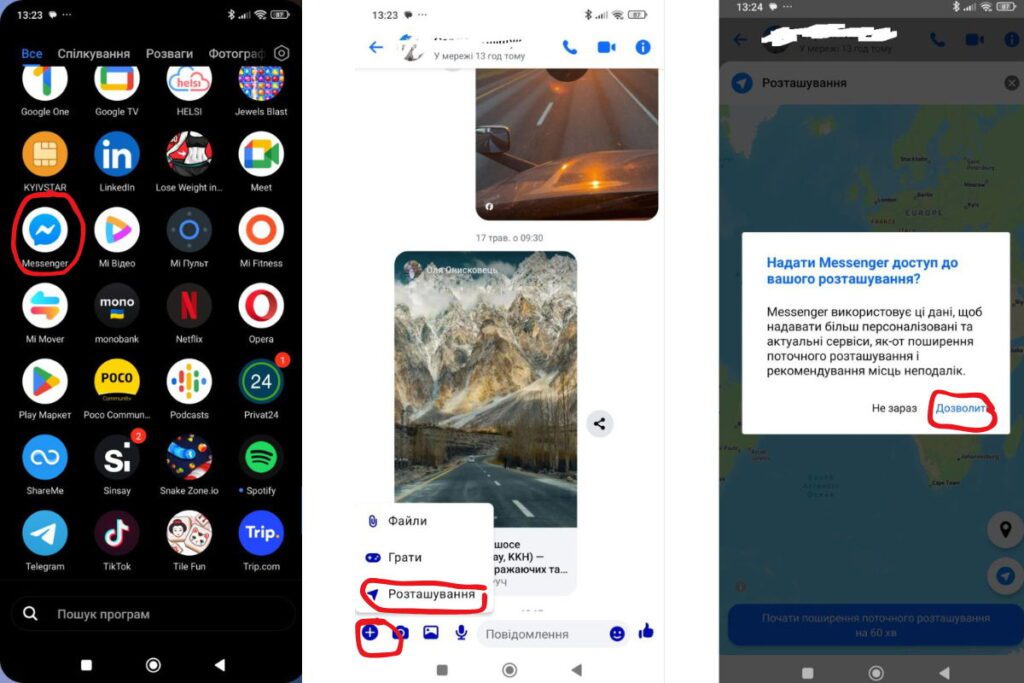
Кроки:
- Відкрийте додаток Messenger на телефоні.
- Оберіть контакт, якому хочете надіслати розташування.
- Біля поля для повідомлення натисніть “+” або значок “чотири крапки”.
- Виберіть пункт “Розташування” / “Location”.
- Дозвольте Messenger отримати доступ до геолокації, якщо запитає.
- Далі у вас є два варіанти. “Надіслати розташування” – це буде одноразова точка на карті. Або ж “Почати поширення поточного розташування” – тоді співрозмовник бачитиме, як ви рухаєтесь протягом 60 хвилин.
- Натисніть “Надіслати” – і все готово.
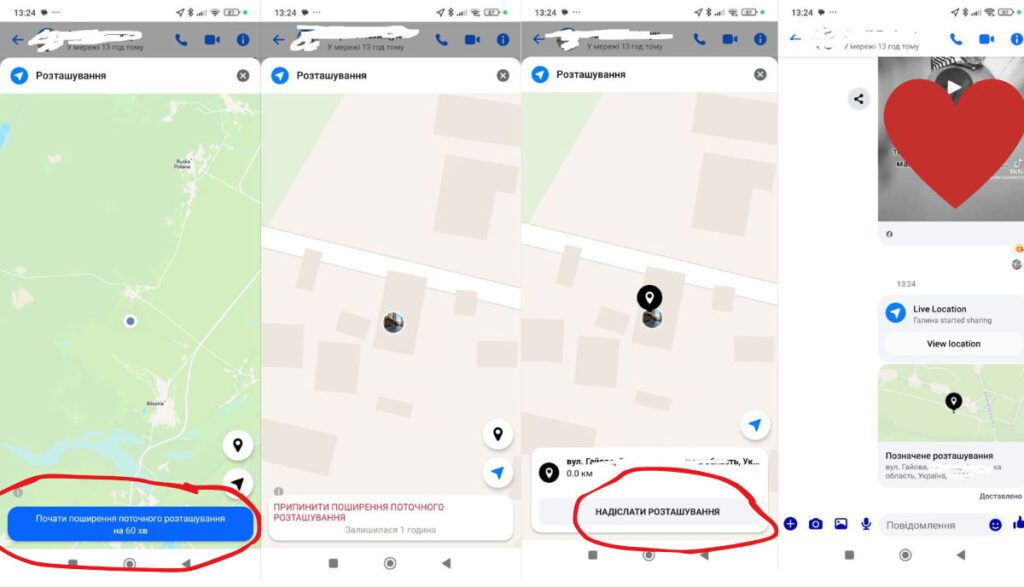
У багатьох месенджерах ця функція працює схоже. Головне – мати увімкнене місцезнаходження на телефоні.
Ці способи – врятують, коли хочете швидко пояснити “де ви” без зайвих слів.
Що робити, якщо геолокація не надсилається?
Іноді трапляється й таке. Причин може бути кілька:
- Найперше – телефон не може визначити, де ви перебуваєте. Це буває, якщо вимкнене визначення місця в налаштуваннях. Зайдіть у налаштування телефона та переконайтесь, що функція “Місцезнаходження” або “Геолокація” увімкнена.
- Інша причина – сам додаток не має дозволу бачити ваше розташування. Наприклад, Google Maps чи месенджер. У такому випадку потрібно зайти в налаштування телефона, знайти потрібну програму та дозволити їй доступ до геолокації.
- Також варто перевірити, чи є інтернет, чи добре ловить сигнал GPS. Якщо ви всередині приміщення або в зоні зі слабким покриттям, телефон може “губитись”. Спробуйте вийти на вулицю чи ввімкнути Wi-Fi – навіть без підключення до мережі це допоможе точніше визначити місце.
І ще – переконайтесь, що не ввімкнено режим польоту. Інакше передача геолокації точно не працюватиме.
Якщо нічого не допомагає, можна скористатися простим способом: відкрийте Google Maps, знайдіть себе на карті, натисніть “Поділитися” і просто надішліть посилання. Це працює навіть тоді, коли інші функції тимчасово “барахлять”.
От і все. Дати знати, де ви зараз п’єте каву, грієтесь на сонці, чекаєте на гостей чи на будматеріали – простіше простого. Без довгих пояснень, без “бачиш кущ, за ним хата” – лише кілька натискань, і вас уже шукають не на слух, а на карті. Тож обирайте зручний спосіб – і просто чекайте. Вас точно знайдуть!
Часті питання: коротко та по суті
Чи бачить людина, якщо я вимкнув геолокацію?
Ні. Якщо ви вимкнете функцію або зупините доступ – місце більше не оновлюється, і людина не бачить ваші переміщення.
Як дізнатися, чи я дійсно надіслав геолокацію?
Після надсилання ви побачите карту або посилання в чаті. Якщо людина відкриє її – зазвичай це видно по статусу повідомлення (галочки, активність тощо).
Чи можна поділитися місцем, якщо я в іншій країні?
Так, геолокація працює у всьому світі – аби був зв’язок і доступ до GPS.
Чи бачать мою геолокацію всі, якщо я її вмикаю?
Ні. Ви самі обираєте, кому і як довго її показувати. Інші цього не побачать, якщо ви не надішлете посилання.