
Обліковий запис Google є чи не у кожного, без перебільшення. Без нього ми не можемо зберігати відео в YouTube, підписуватися на канали, отримувати пошту, реєструватися в різних програмах та сервісах. Наш смартфон потребує входу в Google акаунт з перших хвилин користування, на роботі використовуємо Google Диск, фото зберігаємо там же, календар – і цей перелік просто нескінченний.
Але ми вже настільки звикли до цього, що іноді забуваємо про безпеку. А це може бути критичним у багатьох ситуаціях: коли користуєтесь одним комп’ютером ще з кимось, позичили свій старий смартфон другові або ж вирішили продати свій пристрій. Здавалося б, дрібниця, але потім згадуєте: “А чи вийшов я із акаунта?” Все ваше цифрове життя може стати доступним для інших, якщо не коректно завершити сесію в Гугл.
Вихід із Google акаунта на Android та iPhone
Мобільний телефон завжди під рукою, і саме на ньому ми найчастіше користуємось Google акаунтом. Тому важливо знати, як правильно вийти зі свого облікового запису, коли це потрібно. Залежно від того, який у вас смартфон – на Android чи iPhone – кроки будуть трохи відрізнятися.
На Android
Ваш телефон Android може мати різну версію системи чи особливості інтерфейсу залежно від виробника. Але не хвилюйтеся – вийти з Гугл-акаунта на будь-якому Android досить просто, і кроки дуже схожі:
- Відкрийте налаштування свого телефону.
- Прокрутіть до розділу “Облікові записи” або “Користувачі й облікові записи” або “Google” (залежно від моделі телефону).
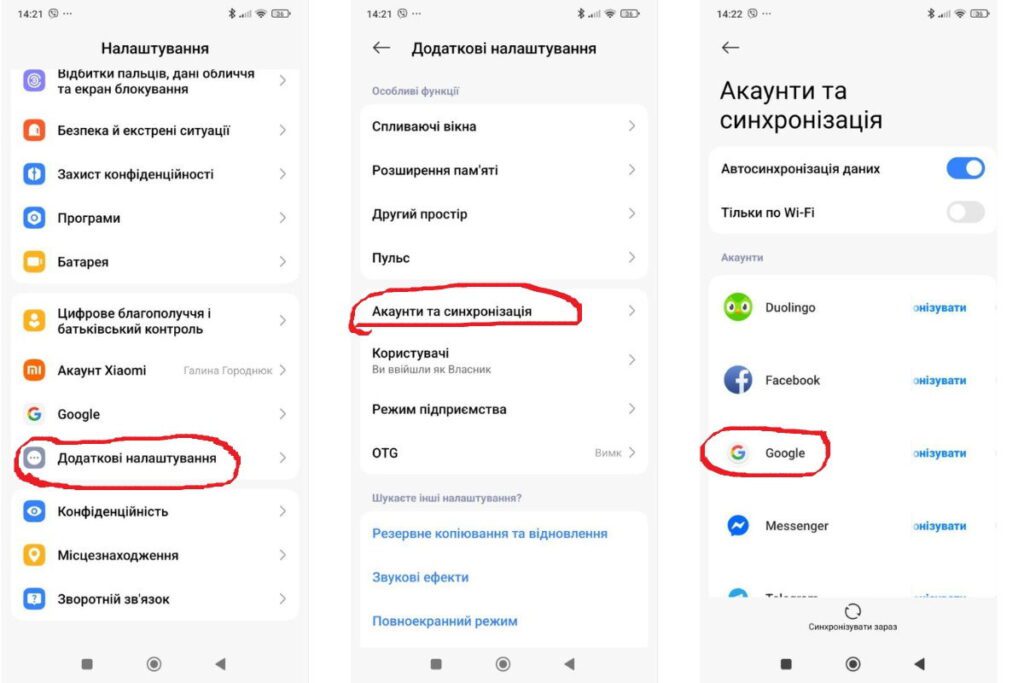
- Далі знайдіть “Акаунти та синхронізація”.
- З запропонованих варіантів оберіть “Google”.
- Оберіть Google акаунт, з якого хочете вийти (якщо у вас він один, то відобразиться тільки він).
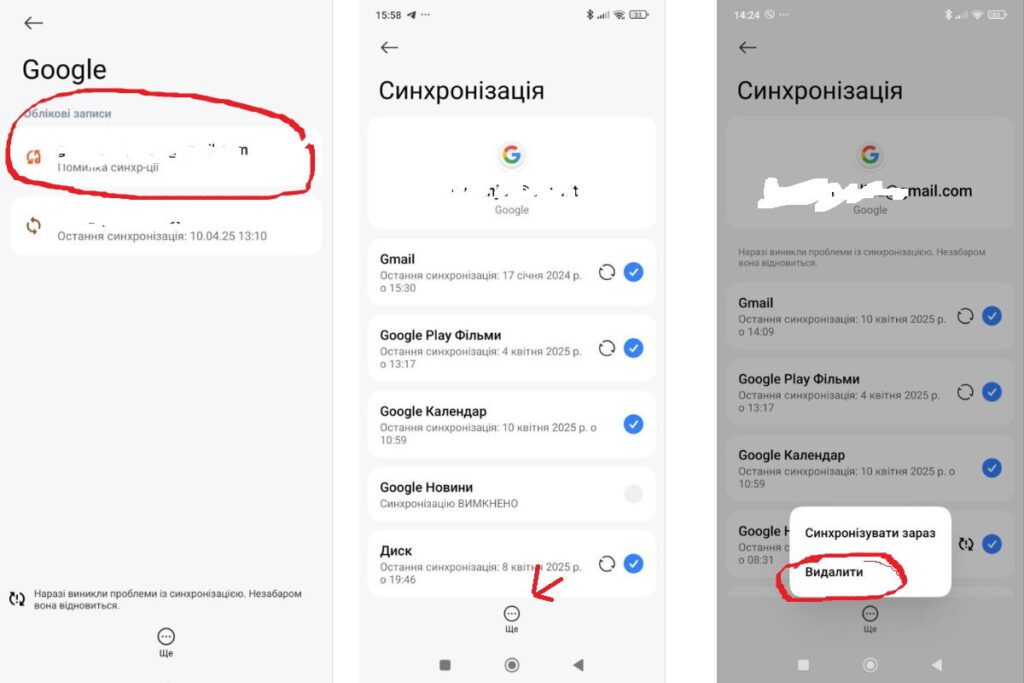
- Натисніть на три крапочки в кружечку внизу екрана.
- Натисніть “Видалити обліковий запис”.
Спокійно! Ваш акаунт нікуди не зникне назавжди – ви просто вийдете з нього на цьому телефоні. Потім зможете знову увійти, коли захочете. Ваші особисті дані у Viber, Telegram та навіть створені вами вручну стікери не зникнуть – усе залишиться, як було.
На iPhone (iOS)
На iPhone процес трохи відрізняється, адже тут Гугл не є “рідною” системою, а працює через окремі додатки.
Якщо ви користуєтесь Gmail, YouTube чи іншими додатками Google:
- Відкрийте потрібний додаток (наприклад, Gmail).
- Клікніть на свою фотографію (або ініціали) вгорі праворуч.
- Прокрутіть меню вниз і знайдіть опцію “Вийти” або “Керувати обліковими записами”.
- Виберіть “Вийти” для потрібного акаунта.
Готово! Але є ще варіант.
Якщо ви використовуєте Google через Safari:
- Відкрийте будь-який сервіс Google.
- Натисніть на свою фотографію профілю у верхньому правому куті.
- Виберіть “Вийти”.
На iPhone, коли ви виходите з акаунта Google в одному додатку (наприклад, Gmail), ви все ще можете залишатися в системі в інших (YouTube чи Google Фото). Тому обов’язково перевірте всі додатки Гугл, якими користуєтеся, і вийдіть з кожного окремо для повної безпеки.
Головне – робити все без поспіху та уважно слідкувати за кроками.
Як вийти з акаунта на комп’ютері чи ноутбуці
Але ж без комп’ютера та ноутбука ми теж нікуди! Саме тут ми користуємося поштою, Google Диском, Календарем, Картами та навіть проводимо відеозустрічі через Google Meet. І часто буває, що ми працюємо не на своєму пристрої, а на робочому комп’ютері, в офісі у колеги чи в бібліотеці (як би дивно це не звучало в 21-му столітті). В таких випадках теж потрібно подбати про безпеку своїх даних.
Тож ось, що потрібно:
- Відкрийте будь-який сервіс Гугл у браузері (Gmail, YouTube, Google Пошук, Google Документ тощо).
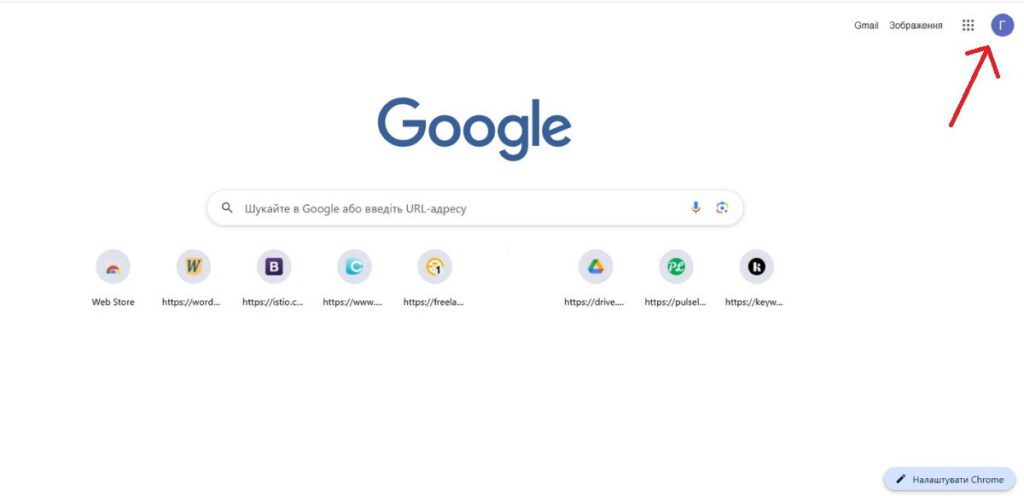
- Знайдіть свою фотографію профілю або ініціали у правому верхньому куті екрана.
- Натисніть на цей значок.
- З’явиться меню, в якому виберіть опцію “Вийти” або “Вийти з усіх акаунтів”.
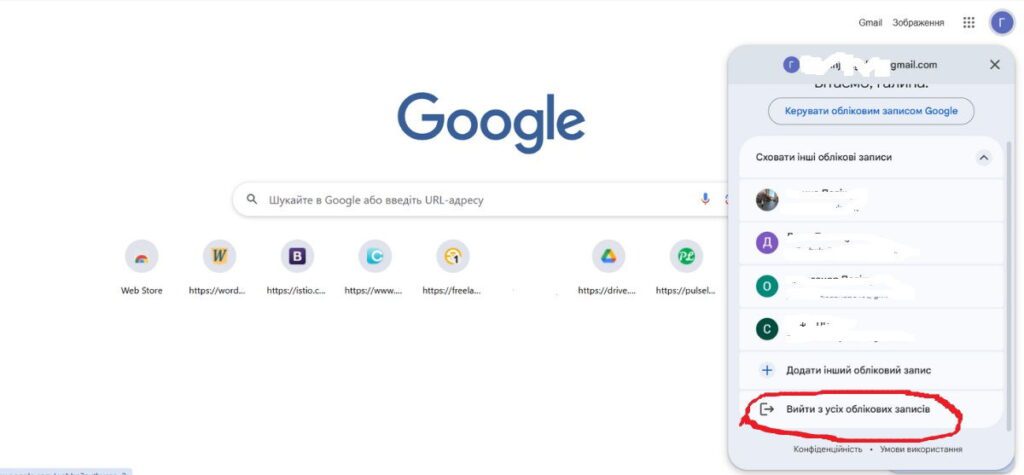
- Готово! Для додаткової безпеки можна ще й закрити браузер.
Якщо ви заходили в кілька акаунтів, перевірте, що вийшли з усіх. Браузери іноді зберігають ваш вхід, тому краще перевірити всі відкриті вкладки з Google сервісами.
А якщо потрібно вийти конкретно з пошти Gmail? Все дуже просто – робите те саме. Дуже зручно і в цілях безпеки правильно, що коли ви виходите з одного сервісу Google (наприклад, Gmail), ви автоматично виходите з усіх інших у цьому браузері.
Як вийти з Google акаунта віддалено
Уявіть ситуацію: ви забули коректно завершити роботу зі своїм профілем в Гуглі на чужому пристрої, загубили телефон або хтось отримав доступ до вашого акаунта без дозволу. Сьогодні існують ботоферми, які масово використовують чужі облікові записи для шахрайства та маніпуляцій. Не панікуйте! Гугл дозволяє віддалений вихід з системи на будь-якому пристрої, навіть якщо він не у вас в руках.
Ось як можна це зробити на іншому пристрої:
- Відкрийте будь-який браузер на комп’ютері чи телефоні, який у вас зараз є.
- Увійдіть у свій обліковий запис Google.
- У правому верхньому кутку натисніть на свою фотографію або ініціали.
- Оберіть “Керувати обліковим записом Google”.
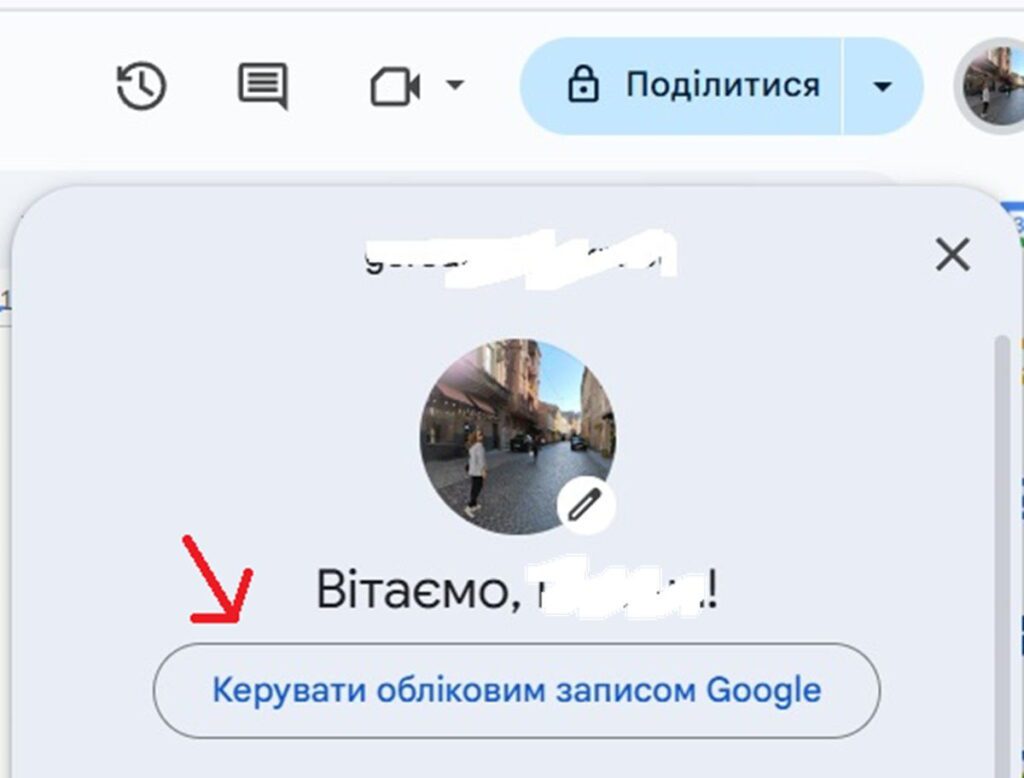
- У наступному вікні оберіть “Пристрої”.
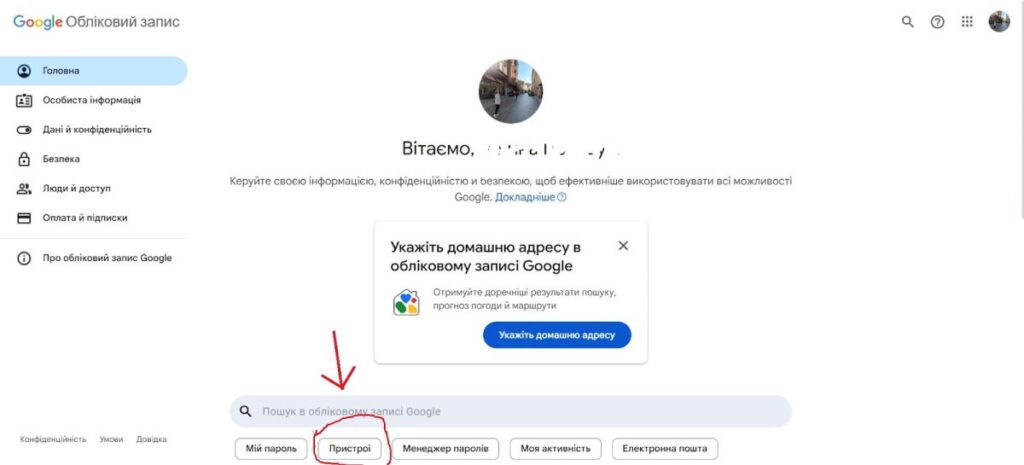
- Знайдіть та оберіть пристрій, на якому потрібно вийти.
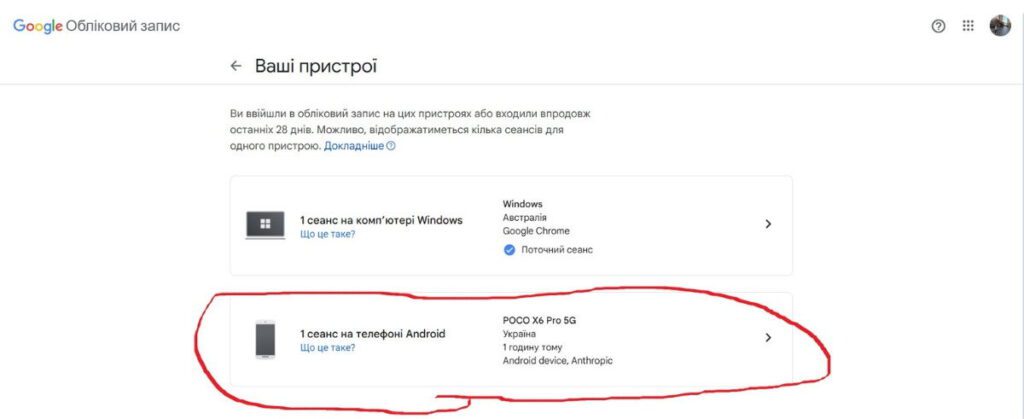
- Натисніть кнопку “Вийти”.

Це просто рятівний круг у багатьох ситуаціях – коли телефон розрядився в найнезручніший момент, загубили пристрій або помітили, що хтось сторонній міг зайти у ваш акаунт. Кілька простих кліків – і ви знову в безпеці!
Як вийти з акаунта на чужому пристрої
Іноді нам доводиться користуватися своїм обліковим записом на чужих пристроях: комп’ютері друга, планшеті колеги або громадському комп’ютері в бібліотеці чи кафе. У таких випадках особливо важливо не забувати завершати сесію в Гугл, щоб ніхто не отримав доступ до ваших особистих даних.
Ось прості кроки, як правильно це зробити:
- Закінчіть усі справи, які вам потрібно було зробити через ваш акаунт.
- У правому верхньому куті екрана знайдіть свою фотографію профілю або ініціали.
- Натисніть на них один раз.
- У меню, що з’явиться, виберіть “Вийти” або “Вийти з усіх акаунтів”.
- Переконайтеся, що ви дійсно вийшли – сторінка повинна показати екран входу.
- Закрийте всі вкладки браузера, де ви використовували свій акаунт.
- Якщо можливо, очистіть історію браузера (в більшості браузерів це можна зробити через комбінацію клавіш Ctrl+Shift+Delete).
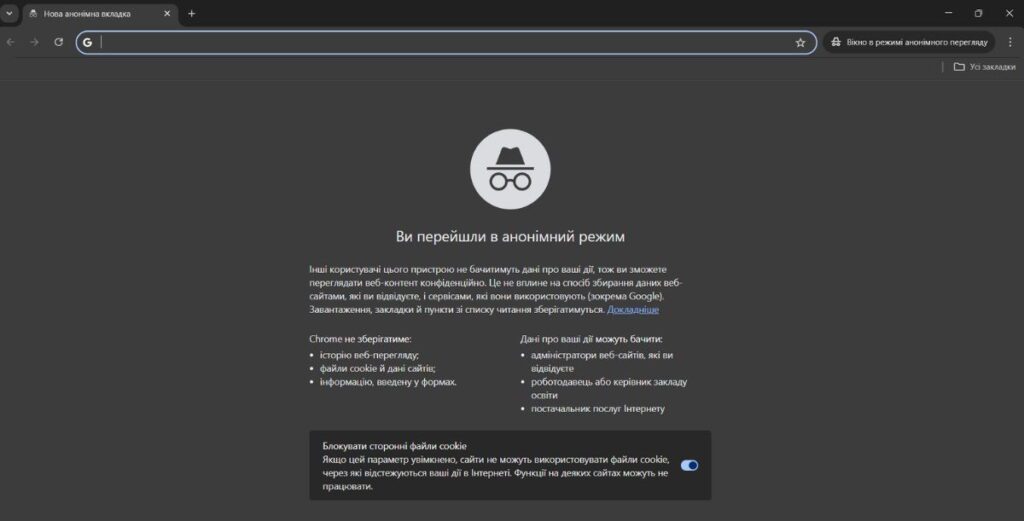
Додаткова порада: коли користуєтесь чужим пристроєм, можна відкрити браузер у “приватному режимі” або “режимі інкогніто”. Тоді після закриття вікна браузера ваші дані автоматично видаляться.
Пам’ятайте, навіть одна хвилинка уваги до безпеки може захистити вас від багатьох проблем у майбутньому!
Питання та рішення
Що буде, якщо просто видалити додаток Gmail або YouTube – я вийду з акаунта?
Ні, просто видалення додатка не означає, що ви вийшли з акаунта. Ваш акаунт усе ще може бути прив'язаний до пристрою. Щоб завершити роботу – дотримуйтесь кроків, описаних у статті.
Якщо видалити акаунт з телефону – втратяться листи, фото чи файли?
Ні! Ви просто видалите акаунт з цього пристрою, але всі ваші дані залишаться у хмарі Google. Пізніше зможете знову увійти з будь-якого пристрою й побачити все як раніше.
Як дізнатись, на яких пристроях я зараз у своєму Google акаунті?
Зайдіть у myaccount.google.com, відкрийте вкладку “Безпека” → “Ваші пристрої”. Там видно всі пристрої, де ви увійшли. Якщо щось виглядає підозріло – натискайте “Вийти”.
Що робити, якщо не можу знайти пункт “Облікові записи” в налаштуваннях телефону?
Скористайтеся пошуком у налаштуваннях – зверху є лупа, просто напишіть “Google” або “акаунти”. Або ж відкрийте будь-який додаток Google і спробуйте вийти звідти через налаштування профілю.
А якщо я забув пароль і не можу вийти?
В такому випадку спробуйте спочатку відновити пароль. Після цього ви зможете керувати акаунтом і вийти з будь-якого пристрою.